eXDevice+ 1.0 API 가이드
eXDevice+ 고객 지원 가이드 문서
- eXDevice+ 공통
- 서비스 및 통신 프로토콜
- 제공 서비스 리스트
- eXDevice+ 정보 획득 서비스
- WebSocket client간 Websocket 통신 서비스
- 원격 eXDevice+간 TCP Socket 통신 서비스
- Network 관련 서비스
- 모니터 관련 서비스
- 프로세스 제어 관련 서비스
- 스크린샷 관련 서비스
- 파일 관련 서비스
- 프린터 관련 서비스
- 한화생명
eXDevice+ 공통
eXDevice+ 기본 API
서비스 및 통신 프로토콜
eXDevice+는 WebSocket을 통해 브라우저(WebSocket Client)들과 통신을 수행합니다.
브라우저는 eXDevice+에 WebSocket 메시지를 전송해 eXDevice+가 제공하는 서비스들을 호출할 수 있으며, 요청/응답 프로토콜은 사전 정의된 JSON 프로토콜을 따릅니다.
1. 서비스 정의
eXDevice+ 에서 정의하는 서비스란 브라우저 제약 사항으로 인해 브라우저에서 수행할 수 없는 기능들을 의미합니다.
본 가이드 문서에서 제공하는 서비스들은 Installer를 통해 eXDevice+를 PC에 설치하는 경우 기본적으로 사용할 수 있는 서비스들에 대해 작성되어 있습니다.

<eXDevice+ 서비스 호출 과정>
2. eXDevice+ 요청 프로토콜
WebSocket Client가 eXDevice+의 특정 서비스를 호출하기 위한 포맷입니다.
{
  "service":"호출할 서비스 명칭",
  "requestKey":"어떤 서비스에 대한 응답인지 식별할 Key값",
  "param":{
    "파라미터 명칭":"파라미터 값",
    ...
  }
}- service
- 호출하고자 하는 서비스 이름입니다.
- 가이드 문서에 명시된 서비스 이름을 사용합니다.
- requestKey
- WebSocket Client에서 발급하는 랜덤한 키 값입니다.
- WebSocket 통신 특성 상 비동기적으로 eXDevice+에게 메시지를 송수신 하므로, 응답 수신 시 어떤 요청에 대한 응답인지 식별하기 위한 값입니다.
- requestKey는 서비스 호출에 대한 응답을 수신할 때 까지 WebSocket Client에서 관리 되어야 합니다.
- param
- 서비스를 호출하기 위해 요구되는 파라미터 정보입니다.
- 가이드 문서에 명시된 각각의 서비스에서 요구하는 파라미터를 입력해야합니다.
3. eXDevice+ 응답 프로토콜
WebSocket Client가 eXDevice+에게 요청한 서비스의 응답을 수신하기 위한 포맷입니다.
{
  "service":"WebSocket Client가 요청한 서비스 명칭",
  "requestKey":"WebSocket Client가 송신한 Key값",
  "statusCode":"eXDevice+ 상태 코드"
  "return":"서비스 호출 결과 값"
}- service
- WebSocket Client가 호출한 서비스 명칭입니다.
- requestKey와 조합해 어떤 호출에 대한 응답인지 식별할 수 있습니다.
- requestKey
- WebSocket Client가 서비스를 호출하기 위해 발급한 랜덤한 키 값입니다.
- service와 조합해 어떤 호출에 대한 응답인지 식별할 수 있습니다.
- statusCode
- 서비스 호출에 대한 eXDevice+ 상태 코드입니다.
- "0000"이 리턴 된 경우 정상적으로 서비스를 호출했음을 의미하며, 그 외의 값은 서비스 호출 전 일련의 이유로 서비스를 호출하지 못했음을 의미합니다.
- return
- 서비스를 호출한 결과 입니다.
- int, string, double, Array, JSON 등 다양한 값이 리턴 될 수 있습니다.
- 각 서비스에 대한 호출 결과는 가이드 문서에 명시된 서비스들을 참고하시길 바랍니다.
4. eXDevice+ 상태 코드
eXDevice+ 상태 코드는 기본적으로 "0000"이 리턴되는 경우 정상적으로 서비스를 호출한 상태입니다. 즉, "0000"을 제외한 상태 코드는 eXDevice+가 서비스를 호출하지 못한 이유에 대한 코드입니다.
4.1. 1000번대
1000번대 상태 코드는 일반적으로 WebSocket Client가 전송한 요청 메시지에 의해 발생합니다. 해당 상태 코드가 출력되는 경우 WebSocket Client에서 송신하는 요청 메시지와 가이드 문서의 서비스를 확인하시길 바랍니다.
- WebSocket Client 요청 메시지 검증
- WebSocket Client 요청 서비스 데이터 타입 변환 실패
- 잘못된 WebSocket Client 요청
| 상태코드 | 분류 | 상태코드 상세 | 비고 |
| 1000 | 정의되지 않은 통신 예외 | - | Log 파일 확인 |
| 1001 | JSON 포맷이 아닌 요청 | 요청 메시지가 JSON 포맷이 아님 | - |
| 1002 | 요청 프로토콜 불일치 | 요청 프로토콜과 일치 하지 않는 JSON 포맷 | - |
| 1003 | 필수 정보 누락 | Service 호출에 필요한 필수 정보 누락 | - |
| 1004 | 지원하는 서비스 없음 | 서비스 설정 파일(module.json)에 기재된 서비스 없음 | - |
| 1005 | 지원하지 않는 서비스 | 지원하지 않는 서비스 요청 | - |
| 1006 | 파라미터 불일치 | 요청 메시지 파라미터가 서비스 호출 파라미터와 불일치 | - |
| 1007 | 파라미터 타입 변환 실패 | 파라미터 데이터 타입 불일치 | - |
| 1008 | serviceId 누락 | 요청 메시지에 serviceId 정보 누락 | - |
4.2. 2000번대
2000번대 상태 코드는 일반적으로 서비스 식별 및 생성 단계에서 발생합니다. 해당 상태 코드가 반복적으로 출력되는 경우 서비스 설정 파일(modules.json)을 확인하거나, 기술지원을 받으시길 바랍니다.
- 서비스 DLL/ActiveX 로드 실패
- 서비스 설정 파일 에러
- 서비스 객체 생성 실패
| 상태코드 | 분류 | 상태코드 상세 | 비고 |
| 2000 | 정의되지 않은 서비스 예외 | - | Log 파일 확인 |
| 2001 | libType 정보 누락 | 설정 파일에 정보 누락 | modules.json 확인 |
| 2002 | 지원하지 않는 libType | 설정 파일에 유효하지 않은 정보 기재되어 있음 | modules.json 확인 |
| 2003 | libFile 정보 누락 | 설정 파일에 정보 누락 |
modules.json 확인 |
| 2004 | delegator 정보 누락 | 설정 파일에 정보 누락 |
modules.json 확인 |
| 2005 | 지원하지 않는 delegator | 설정 파일에 유효하지 않은 정보 기재되어 있음 | modules.json 확인 |
| 2006 | destDir 정보 누락 | 설정 파일에 정보 누락 | modules.json 확인 |
| 2007 | CLSID 정보 누락 | 설정 파일에 정보 누락 | modules.json 확인 |
| 2008 | 지원하지 않는 param 타입 | 설정 파일에 유효하지 않은 정보 기재되어 있음 | modules.json 확인 |
| 2009 | 지원하지 않는 return 타입 | 설정 파일에 유효하지 않은 정보 기재되어 있음 | modules.json 확인 |
| 2010 | 지원하지 않는 returnObject 타입 | 설정 파일에 유효하지 않은 정보 기재되어 있음 | modules.json 확인 |
| 2011 | delegator 생성 실패 | 객체 생성 실패 | Log 파일 확인 |
| 2012 | subForm 생성 실패 | 객체 생성 실패 | Log 파일 확인 |
| 2013 | libType 오용 | serviceId를 발급 받을 수 없는 서비스에 serviceId 사용 | modules.json 확인 |
4.3. 3000번대
3000번대 상태 코드는 일반적으로 서비스 호출 단계에서 발생합니다.
| 상태코드 | 분류 | 상태코드 상세 | 비고 |
| 3000 | 정의되지 않은 서비스 호출 예외 | - | Log 파일 확인 |
| 3001 | 파일 누락 | 대상 서비스 파일이 로컬에 존재하지 않음 | - |
| 3002 | 레지스트리 등록 누락 | 대상 서비스 파일이 레지스트리에 등록되지 않음 | - |
| 3003 | 라이브러리 식별 실패 | native Dll/managed Dll 식별 실패 | - |
| 3004 | 라이브러리 로드 실패 | 라이브러리 메모리 로드 실패 | - |
| 3005 | 지원하지 않는 라이브러리 | eXDevice+에서 지원하지 않는 라이브러리 확장자 로드 | - |
| 3006 | export된 class 없음 | 라이브러리에서 export된 class 없음 | - |
| 3007 | 대상 class 찾을 수 없음 | 라이브러리에서 대상 class 찾을 수 없음 | - |
| 3008 | export된 method 없음 | class에서 export 된 method 없음 | - |
| 3009 | 대상 method 찾을 수 없음 | class에서 대상 method 찾을 수 없음 | - |
| 3010 | 참조 타입 변환 실패 | ref 데이터 타입 변환 실패 | - |
| 3011 | Method IL 생성 실패 | Method IL 생성 실패 | - |
| 3012 | ActiveX 컨트롤 생성 실패 | 요청한 서비스를 제공할 ActiveX 컨트롤 생성 실패 | - |
| 3013 | ActiveX 컨트롤 생성되지 않음 | 요청한 서비스를 제공하는 ActiveX 컨트롤 생성되지 않음 | - |
| 3014 | 참조 데이터 획득 실패 | ref/out 타입의 데이터 값 획득 실패 | - |
| 3015 | 호출 결과 값 타입 변환 실패 | Invoke 결과 값 데이터 타입 변환 실패 | - |
| 3016 | 결과 값 Dictionary 변환 실패 | Invoke 결과 값 Dictionary<string, T> 변환 실패 | - |
| 3017 | Client 연결 해제됨 | 서비스 객체를 소유한 Client의 WebSocket 연결 해제 | stateful 서비스 |
| 3018 | 서비스 객체 검색 실패 | 대상 Client가 보유한 서비스 객체 검색 실패 | stateful 서비스 |
| 3019 | 서비스 객체 추가 실패 | 대상 Client가 보유한 서비스 객체로 추가 실패 | stateful 서비스 |
| 3020 | 등록되지 않은 serviceId 요청 | 등록되지 않은 serviceId가 요청 됨 | stateful 서비스 |
| 3021 | 추상 서비스 객체 검색 실패 | 대상 Client가 보유한 추상 서비스 객체 검색 실패 | stateful 서비스 |
| 3022 | 추상 서비스 객체 추가 실패 | 대상 Client가 보유한 추상 서비스 객체 추가 실패 | stateful 서비스 |
| 3023 | 추상 서비스 객체 제거 실패 | 대상 Client가 보유한 추상 서비스 객체 제거 실패 | stateful 서비스 |
| 3024 | Client의 소유 서비스 제거 실패 | 대상 Client가 보유한 서비스 객체 제거 실패 | stateful 서비스 |
| 3025 | serviceId 이미 등록됨 | 대상 serviceId가 이미 등록되어 있음 | stateful 서비스 |
4.4. 4000번대
4000번 상태 코드는 eXDevice+에서 발생한 예외가 아닌, eXDevice+가 호출한 서비스를 보유한 DLL에서 발생한 예외입니다. 즉, eXDevice+가 서비스를 호출하기 직전까지는 예외가 발생하지 않았음(1000, 2000, 3000 해당 없음)을 의미합니다.
4000번이 발생한 경우, 호출한 서비스에서 제공하는 상태 코드를 확인하시길 바랍니다.
제공 서비스 리스트
eXDevice+는 다음과 같은 서비스를 제공합니다.
기능 기준: agent, syssvc.dll 버전
| 서비스 그룹 | 서비스명 | API명 | agent 버전 | syssvc 버전 |
| eXDevice+ 정보 획득 | 제품 버전 확인 | eXDeviceInfo | 1.0.3 >= | - |
|
WebSocket client간 Websocket 통신 |
Client 등록 및 수정 | UpdateWsInfo | 1.0.3 >= | - |
| Client 리스트 획득 | GetWsClients | 1.0.3 >= | - | |
| 자신의 식별 정보 조회 | GetWsOwnInfo | 1.0.3 >= | - | |
| push | PushWsMessage | 1.0.3 >= | - | |
| broadcast | BroadcastWsMessage | 1.0.3 >= | - | |
| push 수신 | ReceiveWsPush | 1.0.3 >= | - | |
| broadcast 수신 | ReceiveWsBroadcast | 1.0.3 >= | - | |
|
원격 eXDevice+간 TCP Socket 통신 |
Socket 서버 open | OpenTcpServer | 1.0.3 >= | - |
| Socket 서버 close | CloseTcpServer | 1.0.3 >= | - | |
| Socket 서버 정보 획득 | GetTcpServerInfo | 1.0.3 >= | - | |
| endpoint 리스트 획득 | GetTcpEndpoints | 1.0.3 >= | - | |
| TCP 메시지 송신 | SendTcpMessage | 1.0.3 >= | - | |
| TCP 메시지 수신 | ReceiveTcpMessage | 1.0.3 >= | - | |
| Network 관련 |
로컬 IPv4 주소 획득 | WinInfo.GetIpAddress | - | 1.0.3.7 >= |
| 로컬 MAC 주소 획득 | WinInfo.GetMacAddress | - | 1.0.3.7 >= | |
| 모니터 관련 |
연결된 모니터 개수 획득 | WinInfo.GetConnectedScreenNumber | - | 1.0.3.7 >= |
| 주 모니터 식별 | WinInfo.PrimaryScreen | - | 1.0.3.7 >= | |
| 전체 모니터 식별 | WinInfo.GetAllScreens | - | 1.0.3.7 >= | |
| 주 모니터 해상도 획득 | WinInfo.GetPrimaryResolution | - | 1.0.3.7 >= | |
| 지정 모니터 해상도 획득 | WinInfo.GetSpecialScreenResolution | - | 1.0.3.7 >= | |
| 전체 모니터 해상도 획득 | WinInfo.GetAllScreenResolutions | - | 1.0.3.7 >= | |
| 프로세스 제어 관련 |
타이틀 기반 프로세스 구동 체크 |
WinInfo.CheckProcessRunningByTitle | - | 1.0.3.7 >= |
| PID 기반 프로세스 구동 체크 |
Wininfo.CheckProcessRunningByPID | - | 1.0.3.7 >= | |
| 타이틀 기반 특정 프로세스 창 이동 |
WinInfo.SetWindowPosition | - | 1.0.3.7 >= | |
| 타이틀 기반 특정 프로세스 창 최상단 배치 |
WinInfo.BringWindowToTop | - | 1.0.3.7 >= | |
| PID 기반 특정 프로세스 창 이동 |
WinInfo.SetProcessWindowPosition | - | 1.0.3.9 >= | |
| 프로세스 IME 모드 변경 | WinInfo.SetImeMode | - | 1.0.3.23 >= | |
| 프로세스 IME 모드 획득 | WinInfo.GetImeMode | - | 1.0.3.23 >= | |
| 스크린샷 관련 |
모니터 스크린샷 획득 | WinInfo.GetScreenShot | - | 1.0.3.7 >= |
| 모니터 스크린샷 저장 | WinInfo.SaveScreenShot | - | 1.0.3.7 >= | |
| 타이틀 기반 프로세스 창 스크린샷 획득 |
WinInfo.GetWindowScreenShot | - | 1.0.3.7 >= | |
| 타이틀 기반 프로세스 창 스크린샷 저장 |
WinInfo.SaveWindowScreenShot | - | 1.0.3.7 >= | |
| PID 기반 프로세스 창 스크린샷 획득 |
WinInfo.GetProcessScreenShot | - | 1.0.3.7 >= | |
| PID 기반 프로세스 창 스크린샷 저장 |
WinInfo.SaveProcessScreenShot | - | 1.0.3.7 >= | |
| 파일 관련 |
파일 open | WinInfo.OpenFile | - | 1.0.3.14 >= |
| 파일 read | WinInfo.ReadFile | - | 1.0.3.14 >= | |
| 파일 write | WinInfo.WriteFile | - | 1.0.3.14 >= | |
| 파일 delete | WinInfo.DeleteFile | - | 1.0.3.14 >= | |
| 파일 copy | WinInfo.CopyFile | - | 1.0.3.14 >= | |
| 파일 실행 | WinInfo.RunFile | - | 1.0.3.14 >= | |
| 디렉토리 open | WinInfo.OpenDirectory | - | 1.0.3.14 >= | |
| 파일 open dialog | WinInfo.FileOpenDialog | - | 1.0.3.14 >= | |
| 파일 read dialog | WinInfo.FileReadDialog | - | 1.0.3.14 >= | |
| 파일 write dialog | WinInfo.FileWriteDialog | - | 1.0.3.14 >= | |
| 파일 리스트 획득 | WinInfo.GetFileList | - | 1.0.3.14 >= | |
| 바로가기 생성 | WinInfo.CreateShortcut | - | 1.0.3.28>= | |
| 프린터 관련 |
기본 프린터 조회 | WinInfo.GetDefaultPrinter | - | 1.0.3.22 >= |
| 전체 프린터 조회 | WinInfo.GetPrinterList | - | 1.0.3.22 >= | |
| 기본 프린터 설정 | WinInfo.SetDefaultPrinter | - | 1.0.3.22 >= | |
| 기본 설정 조회 | WinInfo.GetPrinterDefaultSettings | - | 1.0.3.27 >= | |
|
지원 트레이 리스트 조회 |
WinInfo.GetPrinterTrays | - | 1.0.3.27 >= | |
| 지원 용지 리스트 조회 | WinInfo.GetPrinterPapers | - | 1.0.3.27 >= | |
| 상세 정보 조회 | WinInfo.GetPrinterDetails | - | 1.0.3.27 >= |
eXDevice+ 정보 획득 서비스
현재 PC에 설치된 eXDevice+ 제품의 정보를 획득합니다.
서비스 리스트
eXDevice+ 정보 획득 관련 서비스 리스트는 다음과 같습니다.
| No. | 서비스명 | API 명 | 비고 |
| 1 | 제품 버전 확인 | eXDeviceInfo |
1. 제품 버전 확인
API명
- eXDeviceInfo
정의
- PC에 설치된 agent, Installer 버전을 획득합니다.
설명
- 본 서비스는 일반적으로 eXDevice+와 Websocket 연결이 정상적으로 이루어졌는지 확인하기 위해 사용합니다.
- eXDevice+ 업데이트 필요 여부를 판단하기 위한 데이터로 사용 가능합니다.
호출 예시
{
  "service":"eXDeviceInfo",
  "requestKey":"Randon Request Key",
  "param":{}
}
응답 예시
{
  "service":"eXDeviceInfo",
  "requestKey":"호출시 사용한 Request Key",
  "statusCode":"0000",
  "return":{
    "name":"eXDevicePlus",
    "version":{"installer":"1.0.3.42","agent":"1.0.3.17"}
  }
}- name
- 고정 값: "eXDevicePlus"
- version
- installer
- 설치된 eXDevice+ Installer 버전.
- agent
- 설치된 eXDevice+ agent 버전.
- installer
WebSocket client간 Websocket 통신 서비스
현재 PC에서 구동 중인 Websocket client(브라우저, exe 등)들이 eXDevice+에 Websocket으로 연결하여 서로 Websocket 통신을 수행하기 위한 기능들을 제공합니다.
eXDevice+를 사용한 client간 메시지를 송수하는 프로세스는 다음과 같습니다.
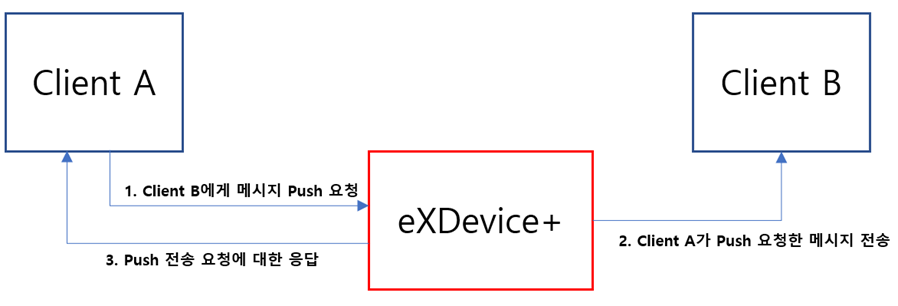
<WebSocket client간 Message Push>
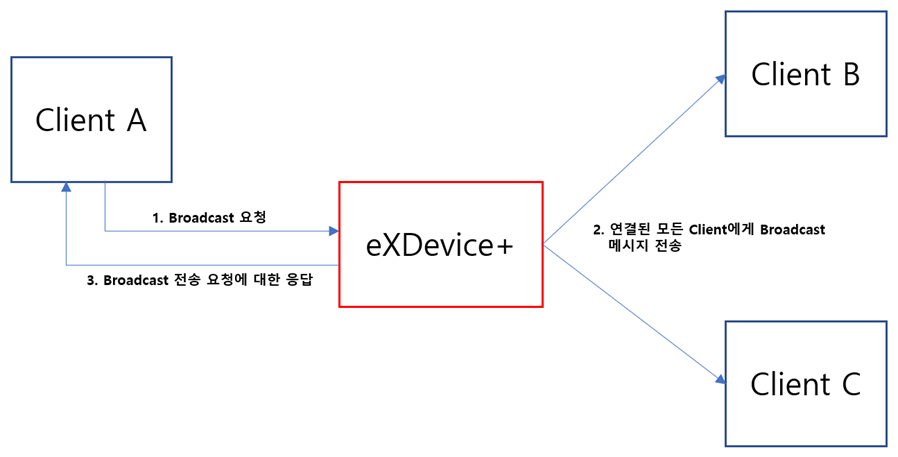
<WebSocket client간 Message Broadcast>
서비스 리스트
WebSocket client간 메시지를 주고 받는 서비스 리스트는 다음과 같습니다.
| No. | 서비스명 | API명 | 비고 |
| 1 | Client 등록 및 수정 | UpdateWsInfo | |
| 2 | Client 리스트 획득 | GetWsClients | |
| 3 | 자신의 식별 정보 조회 | GetWsOwnInfo | |
| 4 | push | PushWsMessage |
- Unicast, Multicast 지원 - ReceiveWsPush로 메시지 수신 |
| 5 | broadcast | BroadcastWsMessage | ReceiveWsBroadcast로 메시지 수신 |
| 6 | push 수신 | ReceiveWsPush | 직접 호출 불가 |
| 7 | broadcast 수신 | ReceiveWsBroadcast | 직접 호출 불가 |
서비스 상태 코드 리스트
본 서비스에서 공통으로 사용되는 서비스 상태코드 리스트에 대해 정의합니다.
이 상태 코드는 응답 JSON 메시지 중 return 또는 returnValue의 값에 해당합니다.
| 리턴코드 | 리턴 코드 내용 | 대상 서비스 | 비고 |
| -1 | 정의되지 않은 예외 | 공통 | Log 파일에서 내용 확인 필요 |
| 0 | 정상 | 공통 | - |
| 1 | PUSH 메시지를 수신할 client가 존재하지 않음 | PushWsMessage | - |
| 2 | 일부 client에게 메시지 송신 실패 | PushWsMessage, BroadcastWsMessage | - |
| 3 | 자신 외 다른 client가 연결되어 있지 않음 | BroadcastWsMessage | - |
| 4 | 등록 요청한 식별 정보가 이미 등록되어 있음 | UpdateWsInfo | - |
| 5 | 등록할 수 없는 식별 정보 데이터 | UpdateWsInfo | - |
1. Client 등록 및 수정
API명
- UpdateWsInfo
정의
- 서비스를 호출한 WebSocket client의 식별 정보(Info)를 갱신합니다.
설명
- eXDevice+는 WebSocket client가 연결되면 해당 client를 식별하기 위한 ID(GUID)를 자동으로 발급 및 관리합니다.
- 본 서비스를 사용해 다른 client가 자신을 식별 할 수 있도록 식별 정보를 등록 또는 갱신 할 수 있습니다.
Client의 식별 정보(Info)는 고유한 정보이므로, 이미 다른 client가 등록한 식별 정보가 있는 경우 다른 client는 동일한 값의 식별 정보를 등록할 수 없습니다.
호출 예시
{
  "service": "UpdateWsInfo",
  "requestKey": "Random Request Key",
  "param": {
    "info": "Client를 설명할 수 있는 정보"
  }
}
응답 예시
{
  "service":"UpdateWsInfo",
  "requestKey":"호출시 사용한 Request Key",
  "statusCode":"0000",
  "return":0
}- return
- 서비스 상태 코드.
2. Client 리스트 획득
API명
- GetWsClients
정의
- eXDevice+에 연결된 WebSocket client 들의 ID(GUID) 및 식별 정보(Info) 리스트를 획득합니다.
UpdateWsInfo로 식별 정보를 등록한 client의 경우 식별 정보 값을 획득 할 수 있으며, 식별 정보를 등록하지 않은 client는 빈 값("")이 리턴 됩니다.
호출 예시
{
  "service": "GetWsClients",
  "requestKey": "Random Request Key",
  "param":{}
}
응답 예시
{
  "service": "GetWsClients",
  "requestKey": "호출시 사용한 Request Key",
  "statusCode": "0000",
  "return":{
    "returnValue": 0,
    "infos": [
      {"id": "aaa-bbb-ccc", "info": "eXDevice+ Sample"},
      {"id": "000-111-222", "info": ""}
    ]
  }
}- returnValue
- 서비스 상태 코드.
- infos: eXDevice+에 연결된 WebSocket client ID 및 식별 정보.
- id
- WebSocket client 고유 ID(GUID).
- info
- WebSocket client 식별 정보.
- id
3. 자신의 식별 정보 조회
API명
- GetWsOwnInfo
정의
- eXDevice+에 등록된 WebSocket client 자신의 ID(GUID) 및 등록한 식별 정보(Info)를 획득합니다.
UpdateWsInfo로 식별 정보를 등록한 client의 경우 식별 정보 값을 획득 할 수 있으며, 식별 정보를 등록하지 않은 client는 빈 값("")이 리턴 됩니다.
호출 예시
{
  "service": "GetWsOwnInfo",
  "requestKey": "Random Request Key",
  "param": {}
}
응답 예시
{
  "service": "GetWsOwnInfo",
  "requestKey": "호출시 사용한 Request Key",
  "statusCode": "0000",
  "return":{
    "returnValue": 0,
    "id": "aaa-bbb-ccc",
    "info": "eXDevice+ Sample"
  }
}- returnValue
- 서비스 상태 코드.
- id
- WebSocket client 고유 ID(GUID).
- info
-
- WebSocket client 식별 정보.
-
4. push
API명
- PushWsMessage
정의
- eXDevice+에 연결된 WebSocket client에게 WebSocket 메시지를 송신하기 위해 사용됩니다.
- 본 서비스는 단일 Websocket client에게 메시지를 송신하는 Unicast 방식, 다수의 WebSocket client에게 메시지를 송신하는 Multicast 방식을 지원합니다.
Push 메시지를 수신 받는 WebSocket client의 수신 프로토콜은 ReceiveWsPush를 참고하시길 바랍니다.
송신 상태 코드 리스트
- Push와 Broadcast는 서비스 상태 코드 외 메시지 송신 상태 코드를 가집니다.
- 송신 상태 코드는 returnValue에 0 외의 값이 들어오는 경우 status에 다음과 같은 송신 상태 코드가 리턴됩니다.
| 상태코드 | 상태 코드 내용 | 비고 |
| 1 | 메시지 수신 대상 WebSocket client 연결이 해제됨 | |
| 2 | 대상 WebSocket client에게 메시지 송신 실패 | |
| 3 | 서비스 요청한 WebSocket client 외 다른 WebSocket client가 연결되어 있지 않음 | |
| 4 | 대상 WebSocket client가 eXDevice+에 연결되어 있지 않음 |
호출 예시
1. Unicast
Unicast는 하나의 WebSocket client에게 Websocket 메시지를 송신하는 방식입니다. Unicast로 메시지 송신 시 "ID", "식별 정보", "ID&식별 정보"를 사용해 메시지를 송신할 WebSocket client를 지정할 수 있습니다.
1) ID(GUID)를 사용한 Unicast
{
  "service": "PushWsMessage",
  "requestKey": "Random Request Key",
  "param":{
    "receiver": "aaa-bbb-ccc",
    "message": "message to unicast"
  }
}- receiver
- 메시지를 수신 받을 WebSocket client의 ID.
- message
- 송신할 메시지.
2) 식별 정보를 사용한 Unicast
{
  "service": "PushWsMessage",
  "requestKey": "Random Request Key",
  "param":{
    "receiver":{
      "info": "Test WebSocket Client"
    },
    "message": "message to unicast"
  }
}- receiver: 메시지를 수신 받을 WebSocket client의 정보.
- info
- WebSocket client 식별 정보.
- info
- message
- 송신할 메시지.
3) ID와 식별 정보 모두를 사용한 Unicast
{
  "service": "PushWsMessage",
  "requestKey": "Random Request Key",
  "param":{
  "receiver":{
    "id" :"aaa-bbb-ccc",
    "info": "Test Websocket Client"
  },
  "message": "message to unicast"
  }
}- receiver: 메시지를 수신 받을 WebSocket client의 상세 정보.
- id
- WebSocket client의 ID.
- info
- WebSocket client의 식별 정보.
- id
- message
- 송신할 메시지.
2. Multicast
Multicast는 다수의 WebSocket client에게 Websocket 메시지를 송신하는 방식입니다. Multicast로 메시지 송신 시 "ID", "식별 정보", "ID&식별 정보"를 사용해 메시지를 송신할 WebSocket client를 지정할 수 있습니다.
1) ID(GUID)를 사용한 Multicast
{
  "service": "PushWsMessage",
  "requestKey": "Random Request Key",
  "param": {
    "receiver": ["aaa-bbb-ccc", "000-111-222"],
    "message": "message to multicast"
  }
}- receiver
- 메시지를 수신 받을 WebSocket client의 ID 배열.
- message
- 송신할 메시지.
2) 식별 정보를 사용한 Multicast
{
  "service": "PushWsMessage",
  "requestKey": "Random Request Key",
  "param": {
    "receiver": [
      {"info": "Test Client1"},
      {"info": "Test Client2"}
    ],
    "message" :"message to multicast"
  }
}- receiver: 메시지를 수신 받을 WebSocket client의 정보 배열.
- info
- WebSocket client 식별 정보.
- info
- message
- 송신할 메시지.
3) ID와 식별 정보 모두를 사용한 Multicast
{
  "service": "PushWsMessage",
  "requestKey": "Random Request Key",
  "param": {
    "receiver": [
      {"id": "aaa-bbb-ccc", "info": "Test Client1"},
      {"id": "000-111-222", "info": "Test Client2"}
    ],
    "message": "message to multicast"
  }
}- receiver: 메시지를 수신 받을 WebSocket client들의 상세 정보 배열.
- id
- WebSocket client의 ID.
- info
- WebSocket client의 식별 정보.
- id
- message
- 송신할 메시지.
응답 예시
1. Push 성공
Unicast, Multicast시 메시지 송신에 성공하면 eXDevice+로부터 다음과 같은 응답 메시지를 수신 받습니다.
Push 실패 판단은 returnValue의 값에 따라 판단합니다.
{
  "service": "PushWsMessage",
  "requestKey": "호출시 사용한 Request Key",
  "statusCode": "0000",
  "return":{
    "returnValue":0,
    "clients":[]
  }
}- returnValue
- 서비스 상태 코드.
- clients
- 송신 실패한 WebSocket client 정보 및 송신 실패 상태 코드.
- 모든 client에 송신 성공 한 경우 빈 배열 리턴.
2. Push 실패
Unicast, Multicast시 메시지 송신에 실패하면 returnValue로 0 외의 값을 리턴 받습니다.
각 client별 송신 실패 원인은 status의 송신 상태 코드를 통해 확인할 수 있습니다.
{
  "service": "PushWsMessage",
  "requestKey": "호출시 사용한 Request Key",
  "statusCode": "0000",
  "return":{
    "returnValue":2,
    "clients":[
      {"id": "aaa-bbb-ccc", "info": "Test WebSocket Client", "status":1}
    ]
  }
}- returnValue
- 서비스 상태 코드
- clients: 송신 실패한 WebSocket client 정보.
- id
- WebSocket client의 ID.
- info
- WebSocket client의 식별 정보.
- status
- 송신 상태 코드.
- id
5. broadcast
API명
- BroadcastWsMessage
정의
- eXDevice+에 연결된 모든 WebSocket client에게 WebSocket 메시지를 송신하기 위해 사용됩니다.
Broadcast 메시지를 수신 받는 WebSocket client의 수신 프로토콜은 ReceiveWsBroadcast를 참고하시길 바랍니다.
송신 상태 코드 리스트
- Push와 Broadcast는 메시지 송신 시 서비스 상태 코드 외 메시지 송신 상태 코드를 가집니다.
- 송신 상태 코드는 returnValue에 0 외의 값이 들어오는 경우, 메시지를 수신 받는 WebSocket client의 정보 중 status에 다음과 같은 송신 상태 코드가 리턴됩니다.
| 상태코드 | 상태 코드 내용 | 비고 |
| 1 | 메시지 수신 대상 WebSocket client 연결이 해제됨 | |
| 2 | 대상 WebSocket client에게 메시지 송신 실패 | |
| 3 | 서비스 요청한 WebSocket client 외 다른 WebSocket client가 연결되어 있지 않음 | |
| 4 | 대상 WebSocket client가 eXDevice+에 연결되어 있지 않음 |
호출 예시
{
  "service": "BroadcastWsMessage",
  "requestKey": "Random Request Key",
  "param": {
    "mode":1
    "message": "message to broadcast"
  }
}- mode: Broadcast 메시지 송신 방식.
- 1: 서비스를 호출하는 WebSocket client를 제외한 eXDevice+에 연결된 모든 client에게 Broadcast.
- 2: 서비스를 호출하는 WebSocket client를 포함한 eXDevice+에 연결된 모든 client에게 Broadcast.
- message
- 송신할 메시지.
응답 예시
1. Broadcast 성공
Broadcast시 메시지 송신에 성공하면 eXDevice+로부터 다음과 같은 응답 메시지를 수신 받습니다.
Broadcast 실패 판단은 returnValue의 값에 따라 판단합니다.
{
  "service": "BroadcastWsMessage",
  "requestKey": "호출시 사용한 Request Key",
  "statusCode": "0000",
  "return":{
    "returnValue":0,
    "clients":[]
  }
}- returnValue
- 서비스 상태 코드.
- clients
- 송신 실패한 WebSocket client 정보 및 송신 실패 상태 코드.
- 모든 client에 송신 성공 한 경우 빈 배열 리턴.
2. Broadcast 실패
Broadcast시 메시지 송신에 실패하면 returnValue로 0 외의 값을 리턴 받습니다.
각 client별 송신 실패 원인은 status의 송신 상태 코드를 통해 확인할 수 있습니다.
{
  "service": "BroadcastWsMessage",
  "requestKey": "호출시 사용한 Request Key",
  "statusCode": "0000",
  "return":{
    "returnValue":2,
    "clients":[
      {"id": "aaa-bbb-ccc", "info": "Test WebSocket Client", "status":1}
    ]
  }
}- returnValue
- 서비스 상태코드.
- clients: 송신 실패한 WebSocket client 정보.
- id
- WebSocket client의 ID.
- info
- WebSocket client의 식별 정보.
- status
- 송신 상태 코드.
- id
6. push 수신
API명
-
ReceiveWsPush
정의
- 다른 WebSocket client가 push한 메시지를 수신합니다.
설명
PushWsMessage로 다른 WebSocket client가 자신에게 송신한 메시지를 본 서비스를 통해 수신 받습니다.- 본 서비스로 Push 메시지를 수신 받으려면 WebSocket 이벤트 중 onmessage 이벤트를 통해 수신합니다.
본 서비스는 직접 호출할 수 없습니다.
응답 예시
{
  "service":"ReceiveWsPush",
  "sender":{
    "id":"aaa-bbb-ccc",
    "info":"Sender test websocket"
  },
  "message":"Push message test."
}- sender: Push 메시지를 송신한 WebSocket client의 정보.
- id
- Push 메시지를 송신한 client의 ID.
- info
- Push 메시지를 송신한 client의 식별 정보.
- id
- message
- 수신 받은 메시지.
7. broadcast 수신
API명
-
ReceiveWsBroadcast
정의
- 다른 WebSocket client가 broadcast한 메시지를 수신합니다.
설명
BroadcastWsMessage로 다른 WebSocket client가 자신에게 송신한 메시지를 본 서비스를 통해 수신 받습니다.- 본 서비스로 Broadcast 메시지를 수신 받으려면 WebSocket 이벤트 중 onmessage 이벤트를 통해 수신합니다.
본 서비스는 직접 호출할 수 없습니다.
응답 예시
{
  "service":"ReceiveWsBroadcast",
  "sender":{
    "id":"aaa-bbb-ccc",
    "info":"Sender test websocket"
  },
  "message":"Push message test."
}- sender: Broadcast 메시지를 송신한 WebSocket client의 정보.
- id
- Broadcast 메시지를 송신한 client의 ID.
- info
- Broadcast 메시지를 송신한 client의 식별 정보.
- id
- message
- 수신 받은 메시지.
원격 eXDevice+간 TCP Socket 통신 서비스
eXDevice+는 다른 원격 PC에 설치되어 있는 eXDevice+에게 메시지를 송신하기 위한 서비스를 제공합니다. 이때, eXDevice+간 통신은 TCP Socket 통신을 통해 이루어집니다.
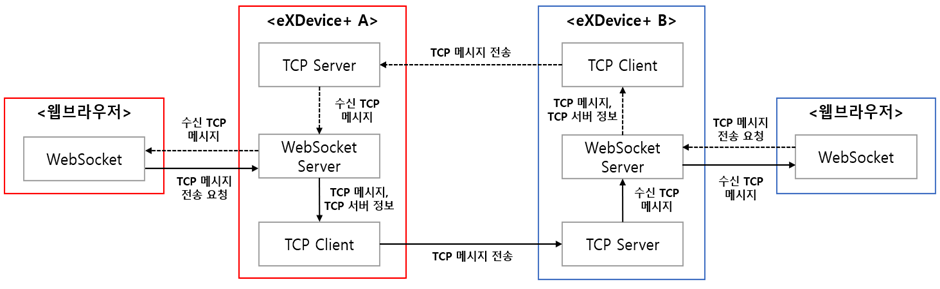
<eXDevice+간 TCP Socket 통신 구조>
eXDevice+간 TCP Socket 통신을 위해 다음과 같은 정보가 필요하며, 해당 정보에 대한 관리는 별도의 서버 또는 시스템에서 CRUD가 지원되어야 합니다.
| 데이터 종류 | 설명 | 용도 | 비고 |
| IP | eXDevice+ TCP 서버 IP | TCP 메시지를 수신 받기 위한 서버 IP | 로컬 IP |
| Port | eXDevice+ TCP 서버 port | TCP 메시지를 수신 받기 위한 서버 port | 지정 port |
| endpoint | 메시지를 수신할 client 정보 | 최종적으로 메시지를 수신 받기 위한 client 식별 정보 | 지정 endpoint 명 |
endpoint는 OpenTcpServer 서비스를 호출하며 등록하는 정보이며, 원격 WebSocket client가 어떤 WebSocket client에게 메시지를 전송할지 식별하기 위한 정보입니다. 다시 말해, endpoint는 일종의 사용자 ID와 유사한 역할을 수행합니다.
서비스 리스트
원격 eXDevice+간 TCP Socket 통신 서비스 리스트는 다음과 같습니다.
| No. | 서비스명 | API명 | 비고 |
| 1 | Socket 서버 open | OpenTcpServer | 서버 open, endpoint 등록 |
| 2 | Socket 서버 close | CloseTcpServer | 서버 close, endpoint 제거 |
| 3 | Socket 서버 정보 획득 | GetTcpServerInfo | |
| 4 | endpoint 리스트 획득 | GetTcpEndpoints | |
| 5 | TCP 메시지 송신 | SendTcpMessage | ReceiveTcpMessage로 메시지 수신 |
| 6 | TCP 메시지 수신 | ReceiveTcpMessage | 직접 호출 불가 |
서비스 상태 코드 리스트
본 서비스에서 공통으로 사용되는 서비스 상태코드 리스트에 대해 정의합니다.
이 상태 코드는 응답 JSON 메시지 중 return 또는 returnValue의 값에 해당합니다.
| 리턴코드 | 리턴 코드 내용 | 대상 서비스 | 비고 |
| -1 | 정의되지 않은 예외 | 공통 | Log 파일에서 내용 확인 필요 |
| 0 | 정상 | 공통 | - |
| 1 | TCP 서버 open실패 | OpenTcpServer | - |
| 2 | 동일한 requestKey가 이미 등록됨 | OpenTcpServer | - |
| 3 | 동일한 endpoint가 이미 등록됨 | OpenTcpServer | - |
| 4 | endpoint 등록 실패 | OpenTcpServer | - |
| 5 | TCP 서버가 open 되어 있지 않음 |
CloseTcpServer, SendTcpMessage, GetTcpServerInfo, GetTcpEndpoint |
- |
| 6 | endpoint가 등록되어 있지 않음 |
CloseTcpServer, GetTcpEndpoint |
- |
| 7 | endpoint 제거 실패 | CloseTcpServer | - |
| 8 | TCP 서버 종료 실패 | CloseTcpServer | - |
| 9 | TCP 메시지 전송 실패 | SendTcpMessage | - |
| 10 | 원격 eXDevice+ TCP 서버 연결 실패 | SendTcpMessage | - |
| 11 | 원격 eXDevice+의 endpoint가 연결 해제됨 | SendTcpMessage | - |
| 12 | 원격 eXDevice+로 부터 TCP 수신 응답 획득 실패 | SendTcpMessage | - |
| 13 | 원격 eXDevice+가 TCP 메시지 처리 중 오류 발생 | SendTcpMessage | - |
| 14 | 원격 eXDevice+에 요청한 endpoint가 등록되어 있지 않음 | SendTcpMessage | - |
| 15 | 원격 eXDevice+가 endpoint에게 메시지 전송 중 연결 해제됨 | SendTcpMessage | - |
| 16 | 지정한 port 외 다른 port로 TCP 서버 open 됨 | OpenTcpServer | - |
| 17 | 지정한 port가 다른 프로그램에서 사용 중 | OpenTcpServer | - |
1. Socket 서버 open
API명
-
OpenTcpServer
정의
- 원격 eXDevice+로부터 TCP 메시지를 수신하기 위해 TCP 서버를 open하고, 메시지를 수신할 WebSocket client의 식별 정보를 등록합니다.
- TCP 서버가 다른 WebSocket client에 의해 open 되어 있는 경우, 별도의 TCP 서버를 open 하지 않고 WebSocket client의 식별 정보를 추가 등록합니다.
설명
- WebSocket client는 자신에게 송신 된 메시지를 식별하기 위해 서비스 호출 시 전달한 requestKey를 사용하며, TCP 메시지는 WebSocket 이벤트 중 onmessage 이벤트를 통해 수신합니다.
- TCP 서버 open에 성공 한 경우 관리 서버 등에 IP, port, endpoint 정보를 등록해 사용할 수 있습니다.
TCP 메시지를 수신 받는 WebSocket client의 프로토콜은 ReceiveTcpMessage를 참고하시길 바랍니다.
eXDevice+는 TCP 서버 open 시 해당 PC의 IPv4 주소와, 입력한 port 넘버를 기준으로 서버를 open 합니다. 이때, eXDevice+는 하나의 TCP 서버만 open 할 수 있습니다.
호출 예시
{
  "service": "OpenTcpServer",
  "requestKey": "Random Request Key",
  "param": {
    "endpoint": "administrator"
  }
}- requestKey
- TCP 메시지 수신 시 TCP 메시지를 식별하기 위한 Key.
CloseTcpServer를 호출 하기 전 까지 관리되어야 하는 정보.
- endpoint
- 원격 eXDevice+에서 특정 WebSocket client를 식별하기 위한 식별 정보.
- port
- TCP 서버를 open 하기 위한 port 넘버.
- IP는 해당 PC의 IPv4 주소.
응답 예시
{
  "service":"OpenTcpServer",
  "requestKey":"호출시 사용한 Request Key",
  "statusCode":"0000",
  "return":0
}- return
- 서비스 상태 코드.
2. Socket 서버 close
API명
- CloseTcpServer
정의
- 등록한 endpoint를 제거하고 TCP 서버를 Close 합니다.
- 만약 서비스 호출 후 등록된 endpoint가 남아 있는 경우 요청한 endpoint만 제거하고 서버는 open 상태를 유지하며, 모든 endpoint가 제거되는 경우 eXDevice+는 TCP 서버를 Close합니다.
설명
- WebSocket client가 endpoint를 제거하지 않고 eXDevice+와 WebSocket 연결이 해제되는 경우, eXDevice+는 해당 WebSocket client가 등록한 모든 endpoint를 제거합니다.
endpoint는 자신이 등록한 endpoint만을 제거할 수 있습니다.
호출 예시
{
  "service": "CloseTcpServer",
  "requestKey": "Random Request Key",
  "param": {
    "endpoint": "제거할 endpoint"
  }
}- endpoint
OpenTcpServer로 등록한 endpoint.
응답 예시
{
  "service":"CloseTcpServer",
  "requestKey":"호출시 사용한 Request Key",
  "statusCode":"0000",
  "return":0
}- return
- 서비스 상태 코드.
3. Socket 서버 정보 획득
API명
- GetTcpServerInfo
정의
- 현재 open된 TCP 서버의 IP, port 정보를 획득합니다.
호출 예시
{
  "service": "GetTcpServerInfo",
  "requestKey": "Random Request Key",
  "param": {}
}
응답 예시
{
  "service":"GetTcpServerInfo",
  "requestKey":"호출시 사용한 Request Key",
  "statusCode":"0000",
  "return":{
    "returnValue": 0,
    "ip": "123.123.123.123",
    "port":13441
  }
}- returnValue
- 서비스 상태 코드.
- ip
- open된 TCP 서버 IP.
- port
- open된 TCP 서버 port.
4. endpoint 리스트 획득
API명
- GetTcpEndpoints
정의
- 서비스를 호출한 WebSocket client가 등록한 모든 endpoint 리스트를 획득합니다.
다른 WebSocket client가 등록한 endpoint의 정보는 조회할 수 없습니다.
호출 예시
{
  "service": "GetTcpEndpoints",
  "requestKey": "Random Request Key...",
  "param": {}
}
응답 예시
{
  "service": "GetTcpEndpoints",
  "requestKey": "호출시 사용한 Request Key",
  "statusCode": "0000",
  "return":{
    "returnValue": 0,
    "endpointInfo": [
      {"requestKey":"9e1f-7026-863f","endpoint":"endpoint1"},
      {"requestKey":"797a-250c-7c94","endpoint":"endpoint2"}
    ]
  }
}- returnValue
- 서비스 상태 코드.
- endpointInfo: WebSocket client가 등록한 모든 requestKey 및 endpoint 정보 배열.
- requestKey
- WebSocket client가 TCP 메시지를 식별하기 위해 등록한 requestKey.
- endpoint
- WebSocket client가 원격 eXDevice+가 자신을 식별할 수 있도록 등록한 식별 정보.
- requestKey
5. TCP 메시지 송신
API명
- SendTcpMessage
정의
- 원격 eXDevice+에게 TCP 메시지를 송신합니다.
설명
- TCP 메시지의 최종 종착지는 원격 eXDevice+에 endpoint를 등록한 WebSocket client입니다.
- 본 서비스는 송신하는 메시지의 형태에 따라 다음과 같이 구분됩니다.
| 송신 타입 | 설명 | 비고 |
| TCP 메시지 송신 | TCP 메시지를 송신하되, WebSocket client의 응답을 받지 않습니다. | |
| 응답이 필요한 TCP 메시지 송신 | TCP 메시지를 송신하고, WebSocket client의 응답을 받습니다. |
응답 필요 유무는 서비스 호출 시 송신자의 endpoint 정보 포함 유무에 따라 나뉩니다.
호출 예시
1. TCP 메시지 송신
응답이 필요하지 않은 TCP 메시지를 송신할 때, 송신자는 수신자가 자신을 식별할 수 있는 이름(name) 정보만 기입합니다.
{
  "service": "SendTcpMessage",
  "requestKey": "Random Request Key",
  "param": {
    "sender":{
      "name":"수신자가 식별할 수 있는 이름"
    },
    "receiver":{
      "ip":"123.123.123.123",
      "port":13441,
      "endpoint":"수신자가 eXDevice+에 등록한 endpoint"
    },
    "message":"송신하고자 하는 메시지"
  }
}- sender: TCP 메시지 송신자 정보.
- name
- 수신자가 식별할 수 있는 이름.
- name
- receiver: TCP 메시지 수신자 정보.
- ip
- 원격 eXDevice+ TCP 서버 IP.
- port
- 원격 eXDevice+ TCP 서버 port.
- endpoint
- 메시지를 수신한 원격 eXDevice+가 WebSocket client에게 TCP 메시지를 전달하기 위한 데이터.
- 수신자가 등록한 endpoint 정보.
- ip
- message
- 송신할 메시지.
2. 응답이 필요한 TCP 메시지 송신
응답이 필요한 TCP 메시지를 송신할 때 송신자는 OpenTcpServer를 통해 응답 메시지를 수신 받을 TCP 서버를 반드시 open 해야 합니다. 송신자는 TCP 메시지 송신 시 수신자가 송신자인 WebSocket client를 식별할 수 있는 endpoint 정보를 함께 기입합니다.
{
  "service": "GetTcpEndpoints",
  "requestKey": "Random Request Key",
  "param": {
    "sender":{
      "name":"수신자가 식별할 수 있는 이름",
      "endpoint":"응답 메시지를 수신 받기 위해 등록한 endpoint"
    },
    "receiver":{
      "ip":"123.123.123.123",
      "port":13441,
      "endpoint":"수신자가 eXDevice+에 등록한 endpoint"
    },
    "message":"송신하고자 하는 메시지"
  }
}- sender: TCP 메시지 송신자 정보.
- name
- 수신자가 식별할 수 있는 이름
- endpoint
- 원격 eXDevice+에게 TCP 메시지를 보낼 때 최종 종착지가 될 수신자(WebSocket client) 식별 정보.
- name
- receiver: TCP 메시지를 수신할 수신자 정보.
- ip
- 원격 eXDevice+ TCP 서버 IP.
- port
- 원격 eXDevice+ TCP 서버 port.
- endpoint
- 메시지를 수신한 원격 eXDevice+가 WebSocket client에게 TCP 메시지를 전달하기 위한 데이터.
- 수신자가 등록한 endpoint 정보.
- message
- 송신할 메시지.
- ip
응답 예시
{
  "service":"SendTcpMessage",
  "requestKey":"호출시 사용한 Request Key",
  "statusCode":"0000",
  "return":0
}- return
- 서비스 상태 코드.
6. TCP 메시지 수신
API명
- SendTcpMessage
정의
- 다른 원격 eXDevice+가 송신한 TCP 메시지를 수신합니다.
설명
SendTcpMessage로 다른 원격 eXDevice+가 자신에게 송신한 메시지를 본 서비스를 통해 수신 받습니다.- 본 서비스로 TCP 메시지를 수신 받으려면 WebSocket 이벤트 중 onmessage 이벤트를 통해 수신합니다.
본 서비스는 직접 호출할 수 없습니다.
응답 예시
1. TCP 메시지 수신
일반 TCP 메시지의 경우 송신자의 최소 정보(송신자 식별 정보)만이 메시지에 포함됩니다.
{
  "service":"ReceiveTcpMessage",
  "requestKey":"OpenTcpServer 호출 시 전달한 requestKey",
  "sender":{
    "name":"송신자 식별 정보"
  },
  "message":"TCP 메시지"
}- requestKey
- TCP 메시지를 수신한 수신자가 메시지를 수신 받기 위해 OpenTcpServer 서비스 호출 시 사용한 requestKey.
- sender: TCP 메시지를 송신한 송신자 정보.
- name
- TCP 메시지를 송신한 송신자 식별 정보.
- name
- message
- 송신자가 전달한 실제 메시지.
2. 응답이 필요한 TCP 메시지 수신
응답이 필요한 TCP 메시지는 송신자의 eXDevice+ TCP 서버 정보 및, 메시지를 수신 받기 위한 WebSocket client의 식별 정보가 함께 전달됩니다.
{
  "service":"ReceiveTcpMessage",
  "requestKey":"OpenTcpServer 호출 시 전달한 requestKey",
  "sender":{
    "ip":"123.123.123.123",
    "port":13441,
    "endpoint":"WebSocket Client 식별 정보"
    "name":"송신자 식별 정보"
  },
  "message":"TCP 메시지"
}- requestKey
- TCP 메시지를 수신한 수신자가 메시지를 수신 받기 위해 OpenTcpServer 서비스 호출 시 사용한 requestKey.
- sender: TCP 메시지를 송신한 송신자 정보.
- ip
- TCP 메시지를 송신한 송신자의 원격 eXDevice+ TCP Socket Server IP.
- port
- TCP 메시지를 송신한 송신자의 원격 eXDevice+ TCP Socket Server port.
- endpoint
- TCP 메시지를 송신한 송신자의 WebSocket client 식별 정보.
- 즉, 송신자의 eXDevice+가 어떤 WebSocket client에게 TCP 메시지를 보내야 할지 식별할 수 있는 정보.
- name
- TCP 메시지를 송신한 송신자 식별 정보.
- ip
- message
- 송신자가 전달한 실제 메시지.
Network 관련 서비스
본 서비스는 eXDevice+가 설치된 로컬 PC의 네트워크 관련 정보 획득을 지원합니다.
서비스 리스트
Network 관련 서비스 리스트는 다음과 같습니다.
| No. | 서비스명 | API 명 | 비고 |
| 1 | 로컬 IPv4 주소 획득 | WinInfo.GetIpAddress | |
| 2 | 로컬 MAC 주소 획득 | WinInfo.GetMacAddress |
서비스 상태 코드 리스트
본 서비스에서 공통으로 사용되는 서비스 상태코드 리스트에 대해 정의합니다.
이 상태 코드는 응답 JSON 메시지 중 return 또는 returnValue의 값에 해당합니다.
| 리턴코드 | 리턴 코드 내용 | 대상 서비스 | 비고 |
| -1 | 정의되지 않은 예외 | 공통 | Log 파일에서 내용 확인 필요 |
| 0 | 정상 | 공통 | - |
| 1 | 시스템 Lan 카드 정보 획득 실패 | WinInfo.GetIpAddress | - |
1. 로컬 IPv4 주소 획득
API명
- WinInfo.GetIpAddress
정의
- 로컬 PC에서 활성화된 Lan 카드의 IPv4 주소를 획득합니다.
호출 예시
{
  "service":"WinInfo.GetIpAddress",
  "requestKey":"Random Request Key",
  "param":{}
}
응답 예시
{
  "service":"WinInfo.GetIpAddress",
  "requestKey":"호출시 사용한 Request Key",
  "statusCode":"0000",
  "return":{
    "returnValue":0,
    "systemIpv4":"123.123.123.123"
  }
}- returnValue
- 서비스 상태 코드.
- systemIpv4
- 활성 된 Lan 카드 IPv4 주소.
2. 로컬 MAC 주소 획득
API명
- WinInfo.GetMacAddress
정의
- 현재 활성화된 Lan 카드의 MAC 주소를 획득합니다.
호출 예시
{
  "service":"WinInfo.GetMacAddress",
  "requestKey":"Random Request Key",
  "param":{}
}
응답 예시
{
  "service":"WinInfo.GetMacAddress",
  "requestKey":"호출시 사용한 Request Key",
  "statusCode":"0000",
  "return":{
    "returnValue":0,
    "systemMacAddr":"ABCDEF12345"
  }
}- returnValue
- 서비스 상태 코드.
- systemIpv4
- 활성 된 Lan 카드 MAC 주소.
모니터 관련 서비스
본 서비스는 eXDevice+가 설치된 PC에 연결된 모니터의 정보 획득을 지원합니다.
서비스 리스트
모니터 관련 서비스 리스트는 다음과 같습니다.
| No. | 서비스명 | API명 | 비고 |
| 1 | 연결된 모니터 개수 획득 | WinInfo.GetConnectedScreenNumber | |
| 2 | 주 모니터 식별 | WinInfo.PrimaryScreen | |
| 3 | 전체 모니터 식별 | WinInfo.GetAllScreens | |
| 4 | 주 모니터 해상도 획득 | WinInfo.GetPrimaryResolution | |
| 5 | 지정 모니터 해상도 획득 | WinInfo.GetSpecialScreenResolution | |
| 6 | 전체 모니터 해상도 획득 | WinInfo.GetAllScreenResolutions |
서비스 상태 코드 리스트
본 서비스에서 공통으로 사용되는 서비스 상태코드 리스트에 대해 정의합니다.
이 상태 코드는 응답 JSON 메시지 중 return 또는 returnValue의 값에 해당합니다.
| 리턴코드 | 리턴 코드 내용 | 대상 서비스 | 비고 |
| -1 | 정의되지 않은 예외 | 공통 | Log 파일에서 내용 확인 필요 |
| 0 | 정상 | 공통 | - |
| 2 | PC와 연결된 모니터 리스트 획득 실패 |
GetConnectedScreenNumber, GetAllScreens |
- |
| 3 | 요청 모니터 정보 획득 실패 |
PrimaryScreen, GetPrimaryResolution |
|
| 4 | 모니터 해상도 획득 실패 | GetPrimaryResolution |
1. 연결된 모니터 개수 획득
API명
- WinInfo.GetConnectedScreenNumber
정의
- PC에 물리적으로 연결된 모든 모니터의 개수를 획득합니다.
호출 예시
{
  "service":"WinInfo.GetConnectedScreenNumber",
  "requestKey":"Random Request Key",
  "param":{}
}
응답 예시
{
  "service":"WinInfo.GetConnectedScreenNumber",
  "requestKey":"호출시 사용한 Request Key",
  "statusCode":"0000",
  "return":{
    "returnValue":0,
    "screenNumber":3
  }
}- returnValue
- 서비스 상태 코드.
- screenNumber
- 연결된 모니터 개수.
2. 주 모니터 식별
API명
- WinInfo.PrimaryScreen
정의
- PC에 물리적으로 연결 된 모니터 중 주 모니터로 설정된 모니터의 시스템 식별 이름을 획득합니다.
설명
- 시스템은 모니터를 식별할 때 그래픽 카드 슬롯에 연결된 모니터를 인식하며, 그래픽 카드 슬롯의 위치에 따라 "DISPLAY + 숫자"형식의 이름으로 모니터를 식별합니다.
- DISPLAY 뒤에 붙는 숫자는 PC의 메인보드, 그래픽카드의 정책에 따라 상이합니다.
모니터 이름은 시스템이 해당 모니터를 식별하기 위해 임의로 발급한 이름입니다. 즉, 본 서비스를 통해 획득하는 모니터의 이름은 제조사, 모델명과 무관한 이름입니다.
호출 예시
{
  "service":"WinInfo.GetPrimaryScreen",
  "requestKey":"Random Request Key",
  "param":{}
}
응답 예시
{
  "service":"WinInfo.GetPrimaryScreen",
  "requestKey":"호출시 사용한 Request Key",
  "statusCode":"0000",
  "return":{
    "returnValue":0,
    "primaryScreen":"DISPLAY5"
  }
}- returnValue
- 서비스 상태 코드.
- primaryScreen
- 주 모니터 시스템 식별 이름.
3. 전체 모니터 식별
API명
- WinInfo.GetAllScreens
정의
- PC에 연결된 모든 모니터의 시스템 식별 이름을 획득합니다.
설명
- 시스템은 모니터를 식별할 때 그래픽 카드 슬롯에 연결된 모니터를 인식하며, 그래픽 카드 슬롯의 위치에 따라 "DISPLAY + 숫자"형식의 이름으로 모니터를 식별합니다.
- DISPLAY 뒤에 붙는 숫자는 PC의 메인보드, 그래픽카드의 정책에 따라 상이합니다.
모니터 이름은 시스템이 해당 모니터를 식별하기 위해 임의로 발급한 이름입니다. 즉, 본 서비스를 통해 획득하는 모니터의 이름은 제조사, 모델명과 무관한 이름입니다.
호출 예시
{
  "service":"WinInfo.GetAllScreens",
  "requestKey":"Random Request Key",
  "param":{}
}
응답 예시
{
  "service":"WinInfo.GetAllScreens",
  "requestKey":"호출시 사용한 Request Key",
  "statusCode":"0000",
  "return":{
    "returnValue":0,
    "screenInfos":{
      "Screen0":"DISPLAY1",
      "Screen1":"DISPLAY5",
      "Screen2":"DISPLAY4"
    }
  }
}- returnValue
- 서비스 상태 코드.
- screenInfos: 연결된 모든 모니터 식별 이름.
- Screen + 숫자
- eXDevice+에서 Screen을 구분 짓기 위한 Key.
- DISPLAY + 숫자
- 시스템이 모니터를 식별하기 위한 이름.
- Screen + 숫자
4. 주 모니터 해상도 획득
API명
- WinInfo.GetPrimaryResolution
정의
- PC에 연결된 모니터 중 주 모니터의 좌측 상단 시작 좌표 (left, top) 및 모니터의 해상도(width, height)를 획득합니다.
설명
- 시스템은 모니터의 좌표 및 해상도를 다음과 같이 식별합니다.
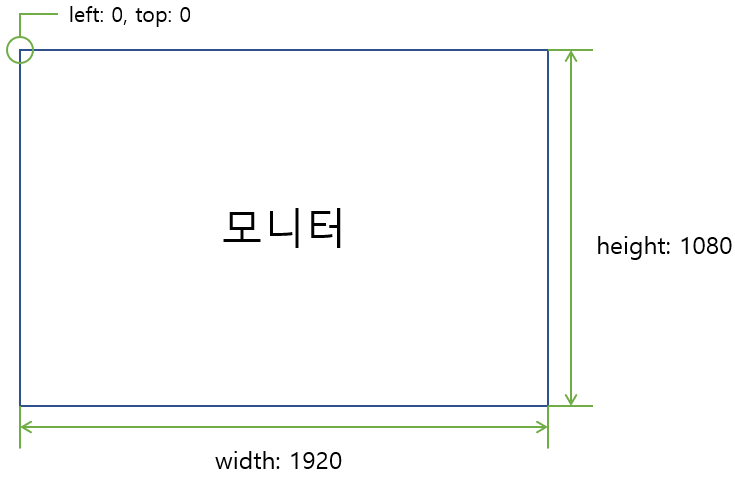
<Windows 모니터 해상도 식별 방식>
호출 예시
{
  "service": "WinInfo.GetPrimaryResolution",
  "requestKey":"Random Request Key",
  "param":{}
}
응답 예시
{
  "service":"WinInfo.GetPrimaryResolution",
  "requestKey":"호출시 사용한 Request Key",
  "statusCode":"0000",
  "return":{
    "returnValue":0,
    "screenResolution":{
      "width":1920,
      "height":1080,
      "left":0,
      "top":0
    }
  }
}- returnValue
- 서비스 상태 코드.
- screenResuolution: 대상 모니터 좌표 및 해상도 정보.
- width
- 모니터 가로 길이.
- height
- 모니터 세로 길이.
- left
- 모니터 좌측 시작 좌표.
- top
- 모니터 상단 시작 좌표.
- width
5. 지정 모니터 해상도 획득
API명
- WinInfo.GetSpecialScreenResolution
정의
- PC에 연결된 모니터 중 사용자가 지정한 모니터의 좌측 상단 시작 좌표 (left, top) 및 모니터의 해상도(width, height)를 획득합니다.
설명
- 시스템은 모니터 좌표 식별 시 주 모니터를 기준으로 다른 모니터들의 좌표를 식별합니다.
- 즉, 주 모니터의 left, top은 항상 0, 0이며, 보조 모니터들은 주 모니터의 좌표를 기준으로 left, top의 좌표가 식별 됩니다.
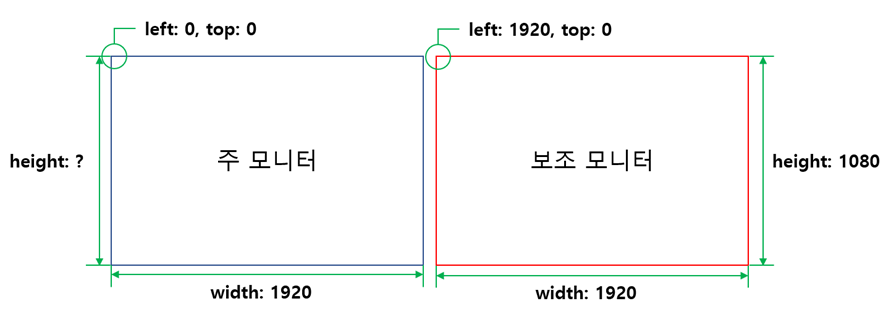 <해상도가 동일한 주 모니터, 보조 모니터 좌표 예시>
호출 예시
{
  "service": "WinInfo.GetSpecialScreenResolution",
  "requestKey": "Random Request Key",
  "param": {
    "screenIndex": 1
  }
}- screenIndex
- 좌표 및 해상도 정보를 획득할 모니터의 인덱스.
- 시스템이 인식하는 모니터 명칭에서 숫자 값. (예: DISPLAY4 → 4)
응답 예시
{
  "service":"WinInfo.GetSpecialScreenResolution",
  "requestKey":"호출시 사용한 Request Key",
  "statusCode":"0000",
  "return":{
    "returnValue":0,
    "screenResolution":{
      "width":1920,
      "height":1080,
      "left":-1920,
      "top":0
    }
  }
}- returnValue
- 서비스 상태 코드.
- screenResolution: 모니터 좌표 및 해상도.
- width
- 모니터 가로 길이.
- height
- 모니터 세로 길이.
- left
- 모니터 좌측 시작 좌표.
- 주 모니터 외 모니터는 주 모니터 기준 좌표.
- top
- 모니터 상당 시작 좌표.
- 주 모니터 외 모니터는 주 모니터 기준 좌표.
- width
6. 전체 모니터 해상도 획득
API명
- WinInfo.GetAllScreenResolutions
정의
- PC에 연결된 모든 모니터의 좌측 상단 시작 좌표 (left, top) 및 모니터의 해상도(width, height)를 획득합니다.
설명
- 시스템은 모니터 좌표 식별 시 주 모니터를 기준으로 다른 모니터들의 좌표를 식별합니다.
- 즉, 주 모니터의 left, top은 항상 0, 0이며, 보조 모니터들은 주 모니터의 좌표를 기준으로 left, top의 좌표가 식별 됩니다.
<해상도가 동일한 주 모니터, 보조 모니터 좌표 예시>
호출 예시
{
  "service":"WinInfo.GetAllScreenResolutions",
  "requestKey":"Random Request Key",
  "param":{}
}
응답 예시
{
  "service":"WinInfo.GetAllScreenResolutions",
  "requestKey":"f3a5-4de9-8fbb",
  "statusCode":"0000",
  "return":{
    "returnValue":0,
    "screenResolution":[
      {"name":"DISPLAY1","width":1920,"height":1080,"left":-1920,"top":0},
      {"name":"DISPLAY5","width":1920,"height":1080,"left":0,"top":0},
      {"name":"DISPLAY4","width":1080,"height":1920,"left":1920,"top":-543}
    ]
  }
}- returnValue
- 서비스 상태 코드.
- screenResolution: PC에 연결된 모니터 시스템 이름, 좌표 및 해상도 정보 배열.
- name
- 시스템이 식별한 모니터 이름.
- width
- 모니터 가로 길이.
- height
- 모니터 세로 길이.
- left
- 모니터 좌측 시작 좌표.
- 주 모니터 외 모니터는 주 모니터 기준 좌표.
- top
- 모니터 상당 시작 좌표.
- 주 모니터 외 모니터는 주 모니터 기준 좌표.
- name
프로세스 제어 관련 서비스
본 서비스는 시스템에서 실행 중인 특정 프로세스 또는 특정 프로세스의 창을 조작하기 위한 기능을 지원합니다.
서비스 리스트
프로세스 제어 관련 서비스 리스트는 다음과 같습니다.
| No. | 서비스명 | API명 | 비고 |
| 1 | 타이틀 기반 프로세스 구동 체크 | CheckProcessRunningByTitle | |
| 2 | PID 기반 프로세스 구동 체크 | CheckProcessRunningByPID | |
| 3 | 타이틀 기반 특정 프로세스 창 이동 | SetWindowPosition | |
| 4 | 타이틀 기반 특정 프로세스 창 최상단 배치 | BringWindowToTop | |
| 5 | PID 기반 특정 프로세스 창 이동 | SetProcessWindowPosition | |
| 6 | 프로세스 IME 모드 변경 | WinInfo.SetImeMode |
서비스 상태 코드 리스트
본 서비스에서 공통으로 사용되는 서비스 상태코드 리스트에 대해 정의합니다.
이 상태 코드는 응답 JSON 메시지 중 return 또는 returnValue의 값에 해당합니다.
| 리턴코드 | 리턴 코드 내용 | 대상 서비스 | 비고 |
| -1 | 정의되지 않은 예외 | 공통 | Log 파일에서 내용 확인 필요 |
| 0 | 정상 | 공통 | - |
| 2 | PC와 연결된 모니터 리스트 획득 실패 |
SetWindowPosition, SetProcessWindowPosition |
- |
| 3 | 요청 모니터 정보 획득 실패 |
SetWindowPosition, SetProcessWindowPosition |
- |
| 4 | 모니터 해상도 획득 실패 |
SetWindowPosition, SetProcessWindowPosition |
- |
| 5 | 지원하지 않는 창 크기 설정 옵션 |
SetWindowPosition, SetProcessWindowPosition |
- |
| 6 | 대상 타이틀을 가진 프로세스가 없음 |
SetWindowPosition, BringWindowToTop, SetProcessWindowPosition, SetImeMode |
- |
| 16 | 지원되지 않는 프로세스 |
SetImeMode, GetImeMode |
- |
| 17 | IME 접근 권한이 없는 프로세스 |
SetImeMode, GetImeMode |
- |
| 18 | IME 핸들 획득 실패 |
SetImeMode, GetImeMode |
- |
| 19 | IME 변경 실패 |
SetImeMode, GetImeMode |
- |
1. 타이틀 기반 프로세스 구동 체크
API명
- WinInfo.CheckProcessRunningByTitle
정의
- 타이틀을 기반으로 특정 프로세스가 현재 구동 중인지 확인합니다.
호출예시
{
  "service":"WinInfo.CheckProcessRunningByTitle",
  "requestKey":"Random Request Key",
  "param":{
    "processTitle":"TOMATO SYSTEM"
  }
}- processTitle
- 검색할 프로세스 타이틀.
응답예시
{
  "service":"WinInfo.CheckProcessRunningByTitle",
  "requestKey":"976a-75cf-5b52",
  "statusCode":"0000",
  "return":{
    "returnValue":0,
    "isRunning":true
  }
}- returnValue
- 서비스 상태 코드.
- isRunning: 프로세스 구동 여부
- true: 구동 중.
- false: 구동 중이지 않음.
2. PID 기반 프로세스 구동 체크
API명
- WinInfo.CheckProcessRunningByPID
정의
- 프로세스 ID(PID)를 기반으로 특정 프로세스가 현재 구동 중인지 확인합니다.
호출예시
{
  "service": "WinInfo.CheckProcessRunningByPID",
  "requestKey": "Random Request Key",
  "param": {
    "processId": "28700"
  }
}- processId
- 검색할 프로세스 ID(PID).
응답예시
{
  "service":"WinInfo.CheckProcessRunningByTitle",
  "requestKey":"976a-75cf-5b52",
  "statusCode":"0000",
  "return":{
    "returnValue":0,
    "isRunning":true
  }
}- returnValue
- 서비스 상태 코드.
- isRunning: 프로세스 구동 여부
- true: 구동 중.
- false: 구동 중이지 않음.
3. 타이틀 기반 특정 프로세스 창 이동
API명
- WinInfo.SetWindowPosition
정의
- 특정 타이틀을 가지는 프로세스의 창(Window)을 특정 모니터의 특정 좌표(left, top)으로 이동합니다.
모니터와 관련된 정보는 "모니터 관련 서비스" 문서를 참고하시길 바랍니다.
설명
- 시스템은 모니터와, 프로세스 창의 좌표 및 해상도를 다음과 같이 식별합니다.
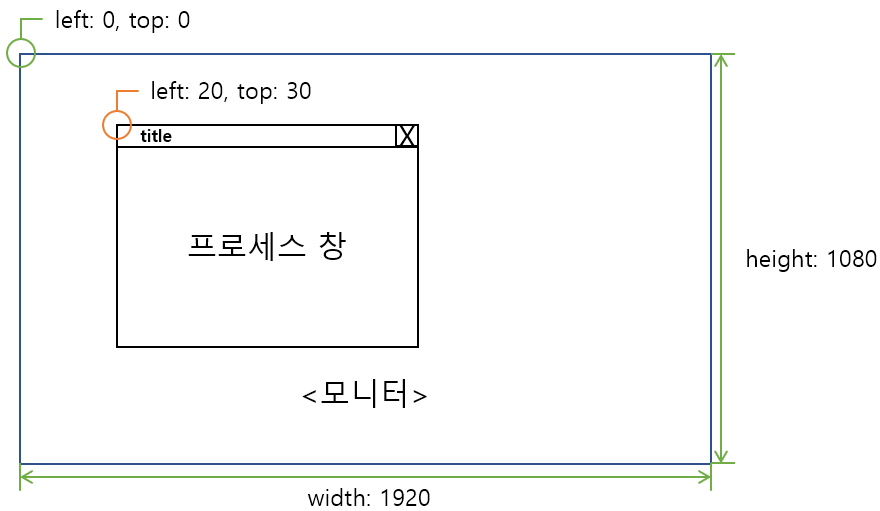
<Windows 모니터 및 프로세스 창 해상도 식별 방식>
호출예시
{
  "service": "WinInfo.SetWindowPosition",
  "requestKey": "Random Request Key",
  "param": {
    "processTitle": "TOMATOSYSTEM",
    "screenIndex": 1,
    "screenSizeMode": 1,
    "left": 0,
    "top": 0,
    "width": 900,
    "height": 800
  }
}
- processTitle
- 검색할 프로세스 창의 타이틀.
- screenIndex
- 프로세스 창을 이동 시킬 모니터 인덱스
- 시스템이 인식하는 모니터 명칭에서 숫자 값. (예: DISPLAY4 → 4)
- screenSizeMode: 창의 표시 상태.
- 1: 일반 모드 (left, top, width, height 지정 가능)
- 2: 창 최대화 (left, top, width, height 지정 불가)
- 3: 창 최소화 (left, top, width, height 지정 불가)
- left
- 창을 이동 시킬 좌측 좌표 값.
- 창을 이동 시킬 모니터의 left ~ (left + 모니터 width) 범위 내의 값을 입력.
- screenSizeMode가 2 또는 3인 경우 0 입력.
- top
- 창을 이동 시킬 상단 좌표 값.
- 창을 이동 시킬 모니터의 top ~ (top + 모니터 height) 범위 내의 값을 입력.
- screenSizeMode가 2 또는 3인 경우 0 입력.
- width
- 창의 가로 길이.
- height
- 창의 세로 길이.
응답예시
{
  "service":"WinInfo.SetWindowPosition",
  "requestKey":"호출시 사용한 Request Key",
  "statusCode":"0000",
  "return":0
}- return
- 서비스 상태 코드.
4. 타이틀 기반 특정 프로세스 창 최상단 배치
API명
- WinInfo.BringWindowToTop
정의
- 특정 타이틀을 가지는 프로세스의 창(Window)을 모든 창 중 가장 최상단으로 위치 시킵니다.
호출예시
{
  "service": "WinInfo.BringWindowToTop",
  "requestKey": "Random Request Key",
  "param": {
    "processTitle": "TOMATOSYSTEM"
  }
}- processTitle
- 검색할 프로세스의 타이틀.
응답예시
{
  "service":"WinInfo.BringWindowToTop",
  "requestKey":"호출시 사용한 Request Key",
  "statusCode":"0000",
  "return":0
}
5. PID 기반 특정 프로세스 창 이동
API명
- WinInfo.SetProcessWindowPosition
정의
- 특정 프로세스 ID(PID)를 가지는 프로세스의 창(Window)을 특정 모니터의 특정 좌표(left, top)으로 이동합니다.
모니터와 관련된 정보는 "모니터 관련 서비스" 문서를 참고하시길 바랍니다.
설명
- 시스템은 모니터와, 프로세스 창의 좌표 및 해상도를 다음과 같이 식별합니다.
<Windows 모니터 및 프로세스 창 해상도 식별 방식>
호출예시
{
  "service": "WinInfo.SetProcessWindowPosition",
  "requestKey": "Random Request Key",
  "param": {
    "processId": "28700",
    "screenIndex": 1,
    "screenSizeMode": 1,
    "left": 0,
    "top": 0,
    "width": 900,
    "height": 800
  }
}
- processId
- 검색할 프로세스 ID.
- screenIndex
- 프로세스 창을 이동 시킬 모니터 인덱스
- 시스템이 인식하는 모니터 명칭에서 숫자 값. (예: DISPLAY4 → 4)
- screenSizeMode: 창의 표시 상태.
- 1: 일반 모드 (left, top, width, height 지정 가능)
- 2: 창 최대화 (left, top, width, height 지정 불가)
- 3: 창 최소화 (left, top, width, height 지정 불가)
- left
- 창을 이동 시킬 좌측 좌표 값.
- 창을 이동 시킬 모니터의 left ~ (left + 모니터 width) 범위 내의 값을 입력.
- screenSizeMode가 2 또는 3인 경우 0 입력.
- top
- 창을 이동 시킬 상단 좌표 값.
- 창을 이동 시킬 모니터의 top ~ (top + 모니터 height) 범위 내의 값을 입력.
- screenSizeMode가 2 또는 3인 경우 0 입력.
- width
- 창의 가로 길이.
- height
- 창의 세로 길이.
응답예시
{
  "service":"WinInfo.SetProcessWindowPosition",
  "requestKey":"호출시 사용한 Request Key",
  "statusCode":"0000",
  "return":0
}- return
- 서비스 상태 코드.
6. 프로세스 IME 모드 변경
API명
- WinInfo.SetImeMode
정의
- 대상 프로세스의 IME 모드를 변경한다.
- 현재 테스트를 위해 다음 브라우저만 허용.
- "chrome", "msedge", "whale", "firefox", "iexplore", "opera"
- IME Mode는 입력 가능한 입력기(textbox, textarea 등)에 focus가 가 있어야 변경 가능하다.
호출예시
{
  "service": "WinInfo.SetImeMode",
  "requestKey": "Random Request Key",
  "param": {
    "toNative": true
  }
}- toNative: IME 입력기에 설정된 원어로 변경할지 여부. (ex. 한국어 입력기에서 원어: "한글")
- true: 원어로 설정한다.
- false: 영어로 설정한다.
응답예시
{
  "service":"WinInfo.SetImeMode",
  "requestKey":"호출시 사용한 Request Key",
  "statusCode":"0000",
  "return":0
}- return
- 서비스 상태 코드.
7. 프로세스 IME 모드 획득
API명
- WinInfo.GetImeMode
정의
- 대상 프로세스에 현재 설정된 IME 모드를 획득한다.
- 현재 테스트를 위해 다음 브라우저만 허용.
- "chrome", "msedge", "whale", "firefox", "iexplore", "opera"
- IME Mode는 입력 가능한 입력기(textbox, textarea 등)에 focus가 가 있어야 획득 가능하다.
호출예시
{
  "service": "WinInfo.GetImeMode",
  "requestKey": "Random Request Key",
  "param": {}
}
응답예시
{
  "service":"WinInfo.GetImeMode",
  "requestKey":"호출시 사용한 Request Key",
  "statusCode":"0000",
  "return":{
    "returnValue":0,
    "isNative":true
  }
}- return
- 서비스 상태 코드.
- isNative: IME 입력기에 설정된 언어 정보. (ex. 한국어 입력기에서 원어: "한글")
- true: 원어로 설정되어 있음.
- false: 영어로 설정되어 있음.
스크린샷 관련 서비스
특정 모니터 또는 특정 프로세스 창의 스크린샷을 획득 또는 저장하기 위한 기능들을 제공합니다.
본 서비스에서 eXDevice+가 인식하는 프로세스의 창 영역은 다음과 같습니다.
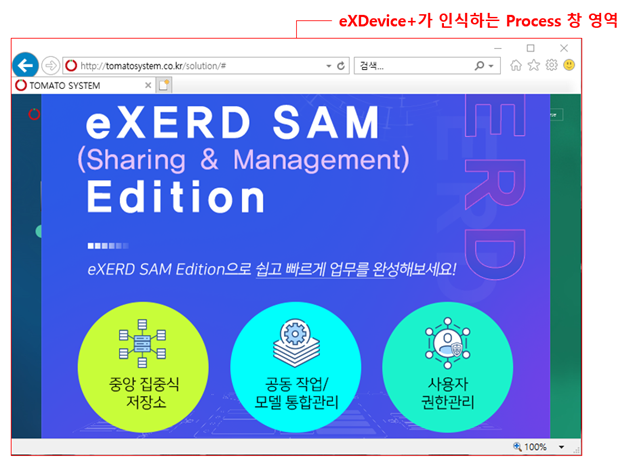
<eXDevice+가 인식하는 프로세스 창 영역>
또한 웹 브라우저의 경우 Windows 정책 상 현재 포커스 된 창의 포커스 된 탭의 타이틀만 식별할 수 있습니다. 즉, 특정 브라우저에 포커스가 가 있지 않은 경우 해당 브라우저의 마지막으로 오픈한 창의 오픈된 탭의 타이틀을 검색할 수 있습니다.
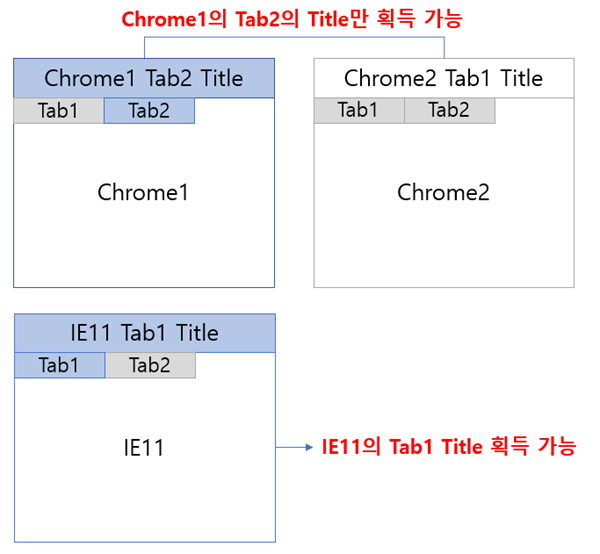
<eXDevice+ 브라우저 타이틀 인식 예시>
서비스 리스트
스크린샷 관련 서비스 리스트는 다음과 같습니다.
| No. | 서비스명 | API명 | 비고 |
| 1 | 모니터 스크린샷 획득 | WinInfo.GetScreenShot | |
| 2 | 모니터 스크린샷 저장 | WinInfo.SaveScreenShot | |
| 3 | 타이틀 기반 프로세스 창 스크린샷 획득 | WinInfo.GetWindowScreenShot | |
| 4 | 타이틀 기반 프로세스 창 스크린샷 저장 | WinInfo.SaveWindowScreenShot |
서비스 상태 코드 리스트
본 서비스에서 공통으로 사용되는 서비스 상태코드 리스트에 대해 정의합니다.
이 상태 코드는 응답 JSON 메시지 중 return 또는 returnValue의 값에 해당합니다.
| 리턴코드 | 리턴 코드 내용 | 대상 서비스 | 비고 |
| -1 | 정의되지 않은 예외 | 공통 | Log 파일에서 내용 확인 필요 |
| 0 | 정상 | 공통 | - |
| 2 | PC와 연결된 모니터 리스트 획득 실패 |
GetScreenShot, SaveScreenShot |
|
| 3 | 요청 모니터 정보 획득 실패 |
GetScreenShot, SaveScreenShot |
|
| 6 | 대상 타이틀을 가진 프로세스가 없음 |
GetWindowScreenShot, SaveWindowScreenShot, GetProcessScreenShot, SaveProcessScreenShot |
|
| 10 | 창 최소화 모드에서 스크린샷 획득 불가 |
GetWindowScreenShot, SaveWindowScreenShot, GetProcessScreenShot, SaveProcessScreenShot |
|
| 11 | 스크린샷 획득 실패 |
GetWindowScreenShot, SaveWindowScreenShot, GetProcessScreenShot, SaveProcessScreenShot |
|
| 12 | 파일 저장 실패 |
SaveScreenShot, SaveWindowScreenShot, SaveProcessScreenShot |
1. 모니터 스크린샷 획득
API명
- WinInfo.GetScreenShot
정의
- 지정한 모니터의 화면을 캡처하고, 캡처한 이미지를 Base64 String으로 획득합니다.
모니터와 관련된 정보는 "모니터 관련 서비스" 문서를 참고하시길 바랍니다.
호출예시
{
  "service":"WinInfo.GetScreenShot",
  "requestKey":"Random Request Key",
  "param":{
    "screenIndex": 4
  }
}- screenIndex
- 화면을 캡처할 모니터 인덱스.
- 시스템이 인식하는 모니터 명칭에서 숫자 값. (예: DISPLAY4 → 4)
응답예시
{
  "service":"WinInfo.GetScreenShot",
  "requestKey":"호출시 사용한 Request Key",
  "statusCode":"0000",
  "return":{
    "returnValue":0,
    "screenShotBase64":"/9j/4AAQSkZJRgABAQEAYABgAAD/2wBDAAMCAgMCAgMDAwMEA..."
  }
}- returnValue
- 서비스 상태 코드.
- screenShotBase64
- Base64 String 데이터로 인코딩 된 모니터 스크린샷 데이터.
2. 모니터 스크린샷 저장
API명
- WinInfo.SaveScreenShot
정의
- 지정한 모니터의 화면을 캡처하고, 캡처한 이미지를 로컬 디스크에 저장합니다.
모니터와 관련된 정보는 "모니터 관련 서비스" 문서를 참고하시길 바랍니다.
호출예시
{
  "service": "WinInfo.SaveScreenShot",
  "requestKey": "Random Request Key",
  "param": {
    "screenIndex": 4,
    "filePath": "D:\\test.jpg"
  }
}- screenIndex
- 화면을 캡처할 모니터 인덱스.
- 시스템이 인식하는 모니터 명칭에서 숫자 값. (예: DISPLAY4 → 4)
- filePath
- 스크린샷을 저장할 로컬 파일 경로.
응답예시
{
  "service":"WinInfo.SaveScreenShot",
  "requestKey":"호출시 사용한 Request Key",
  "statusCode":"0000",
  "return":0
}- return
- 서비스 상태 코드.
3. 타이틀 기반 프로세스 창 스크린샷 획득
API명
- WinInfo.GetWindowScreenShot
정의
- 타이틀을 가지는 프로세스의 창(Window)을 찾고, 해당 창을 캡쳐한 이미지를 Base64 String으로 획득합니다.
프로세스의 창이 최소화 모드인 경우 해당 창의 스크린샷을 획득할 수 없습니다.
호출예시
{
  "service":"WinInfo.GetWindowScreenShot",
  "requestKey":"Random Request Key",
  "param": {
    "processTitle":"TOMATOSYSTEM"
  }
}- processTitle
- 캡쳐할 프로세스 창의 타이틀.
응답예시
{
  "service":"WinInfo.GetWindowScreenShot",
  "requestKey":"호출시 사용한 Request Key",
  "statusCode":"0000",
  "return":{
    "returnValue":0,
    "screenShotBase64":"/9j/4AAQSkZJRgABAQEAYABgAAD/2wBDAA..."
  }
}- returnValue
- 서비스 상태 코드.
- screenShotBase64
- Base64 String 데이터로 인코딩 된 프로세스 창 스크린샷 데이터.
4. 타이틀 기반 프로세스 창 스크린샷 저장
API명
- WinInfo.SaveWindowScreenShot
정의
- 타이틀을 가지는 프로세스의 창(Window)을 찾고, 해당 창을 캡처한 이미지를 로컬 디스크에 저장합니다.
프로세스의 창이 최소화 모드인 경우 해당 창의 스크린샷을 획득할 수 없습니다.
호출예시
{
  "service":"WinInfo.SaveWindowScreenShot",
  "requestKey":"Random Request Key...",
  "param":{
    "processTitle":"TOMATOSYSTEM",
    "filePath":"C:\\test.jpg"
  }
}- processTitle
- 캡쳐할 프로세스 창의 타이틀.
- filePath
- 스크린샷을 저장할 로컬 파일 경로.
응답예시
{
  "service":"WinInfo.SaveWindowScreenShot",
  "requestKey":"호출시 사용한 Request Key",
  "statusCode":"0000",
  "return":0
}- return
- 서비스 상태 코드.
5. PID 기반 프로세스 창 스크린샷 획득
API명
- WinInfo.GetProcessScreenShot
정의
- 특정 프로세스 ID(PID)를 가지는 프로세스 창(Window)을 찾고, 해당 창을 캡쳐한 이미지를 Base64 String으로 획득합니다.
프로세스의 창이 최소화 모드인 경우 해당 창의 스크린샷을 획득할 수 없습니다.
호출예시
{
  "service":"WinInfo.GetProcessScreenShot",
  "requestKey":"Random Request Key",
  "param":{
    "processId":1234
  }
}- processId
- 검색할 프로세스 ID.
응답예시
{
  "service":"WinInfo.GetProcessScreenShot",
  "requestKey":"호출시 사용한 Request Key",
  "statusCode":"0000",
  "return":{
    "returnValue":0,
    "screenShotBase64":"/9j/4AAQSkZJRgABAQEAYABgAAD/2w..."
  }
}- returnValue
- 서비스 상태 코드.
- screenShotBase64
- Base64 String 데이터로 인코딩 된 프로세스 창 스크린샷 데이터.
6. PID 기반 프로세스 창 스크린샷 저장
API명
- WinInfo.SaveWindowScreenShot
정의
- 특정 프로세스 ID(PID)를 가지는 프로세스 창(Window)을 찾고, 해당 창을 캡쳐한 이미지를 로컬 디스크에 저장합니다.
호출예시
{
  "service":"WinInfo.SaveProcessScreenShot",
  "requestKey":"Random Request Key",
  "param":{
    "processId":1234,
    "filePath":"C:\\test.jpg"
  }
}- processId
- 검색할 프로세스 ID.
- filePath
- 스크린샷을 저장할 로컬 경로.
응답예시
{
  "service":"WinInfo.SaveProcessScreenShot",
  "requestKey":"호출시 사용한 Request Key",
  "statusCode":"0000",
  "return":0
}- return
- 서비스 상태 코드.
파일 관련 서비스
로컬 파일을 Create, Read, Write, Copy, Delete 등 로컬 파일을 제어하는 기능들을 제공합니다.
서비스 리스트
| No. | 서비스명 | API명 | 비고 |
| 1 | 파일 open | WinInfo.OpenFile | |
| 2 | 파일 read | WinInfo.ReadFile | |
| 3 | 파일 write | WinInfo.WriteFile | |
| 4 | 파일 delete | WinInfo.DeleteFile | |
| 5 | 파일 copy | WinInfo.CopyFile | |
| 6 | 파일 실행 | WinInfo.RunFile | 시스템 환경변수 호환되는 API |
| 7 | 디렉토리 open | WinInfo.OpenDirectory | |
| 8 | 파일 open dialog | WinInfo.FileOpenDialog | |
| 9 | 파일 read dialog | WinInfo.FileReadDialog | |
| 10 | 파일 write dialog | WinInfo.FileWriteDialog | |
| 11 | 파일 리스트 획득 | WinInfo.GetFileList | |
| 12 | 바로가기 생성 | WinInfo.CreateShortcut |
서비스 상태 코드 리스트
본 서비스에서 공통으로 사용되는 서비스 상태코드 리스트에 대해 정의합니다.
이 상태 코드는 응답 JSON 메시지 중 return 또는 returnValue의 값에 해당합니다.
| 리턴코드 | 리턴 코드 내용 | 대상 서비스 | 비고 |
| -1 | 정의되지 않은 예외 | 공통 | Log 파일에서 내용 확인 필요 |
| 0 | 정상 | 공통 | - |
| 9 | 해당 경로에 파일/디렉토리가 존재하지 않음 | OpenFile, ReadFile, DeleteFile, CopyFile, OpenDirectory, GetFileList | - |
| 14 | 해당 경로에 동일한 파일이 존재 | WriteFile, CopyFile, WinInfo.CreateShortcut | fileWriteMode가 0인 경우 |
| 15 | 사용자에 의한 취소 |
FileOpenDialog, FileReadDialog, FileWriteDialog |
dialog 닫기/취소 클릭한 경우 |
| 98 | 유효하지 않은 파라미터 |
공통 |
- |
1. 파일 open
API명
- WinInfo.OpenFile
정의
- 특정 로컬 경로의 파일을 open합니다.
본 API는 "Calc.exe", "msedge.exe"와 같은 환경변수는 호환되지 않으며, 오로지 절대 경로의 파일을 오픈할 때 사용합니다. 환경변수로 파일을 오픈하려면 "11. 파일 open(환경변수 호환)"을 확인해주세요.
호출예시
{
  "service": "WinInfo.OpenFile",
  "requestKey": "Random Request Key",
  "param": {
    "filePath": "D:\\test.exe",
    "args": "-q"
  }
}- filePath
- open할 로컬 파일 경로.
- args
- 파일 open시 전달할 arguments.
응답예시
{
  "service":"WinInfo.OpenFile",
  "requestKey":"호출시 사용한 Request Key",
  "statusCode":"0000",
  "return":0
}- return
- 서비스 상태 코드.
2. 파일 read
API명
- WinInfo.ReadFile
정의
- 로컬 경로의 파일을 read하고, 지정한 파일 포맷으로 파일의 데이터를 획득합니다.
- 이때, 파일 read 시작 시간 및 종료 시간을 획득할 수 있습니다.
호출예시
{
  "service":"WinInfo.ReadFile",
  "requestKey":"Random Request Key",
  "param": {
    "filePath": "D:\\test.txt",
    "fileEncodingType":"UTF-8",
    "timeFormat": 0
  }
}- filePath
- read할 파일 경로.
- fileEncodingType: 파일 인코딩 타입.
- 미 지정: UTF-8
- 지원 타입: UTF-8, UTF-8 Byte Order Mark, UTF-16, UTF-16 Big Endian, UTF-32, ANSI, ASCII, BASE64
- timeFormat: 파일 read시 걸린 시간을 측정하기 위한 시간 포맷.
- 0: Unix Epoch (UTC 기준 ms 단위 숫자)
- 1: ISO 8601 (UTC 표준: 2025-08-19T08:22:34.123Z)
응답예시
{
  "service":"WinInfo.ReadFile",
  "requestKey":"호출시 사용한 Request Key",
  "statusCode":"0000",
  "return":{
    "returnValue":0,
    "data":"읽어들인 파일 내용",
    "startTime":"1765346851091",
    "endTime":"1765346851091"
  }
}- returnValue
- 서비스 상태 코드.
- data
- 읽어들인 파일 내용.
- startTime
- 파일 read 시작 시간.
- endTime
- 파일 read 종료 시간.
3. 파일 write
API명
- WinInfo.WriteFile
정의
- 로컬 경로에 특정 파일을 생성하고, 파일의 내용을 지정한 문자열로 작성합니다.
호출예시
{
  "service":"WinInfo.WriteFile",
  "requestKey":"Random Request Key",
  "param":{
    "filePath": "D:\\test.csv",
    "fileWriteMode": 0
    "data": "사번,이름,부서,직책,이메일,입사일,재직상태...",
    "timeFormat": 0
  }
}- filePath
- 파일 write할 로컬 경로.
- fileWriteMode: 파일 write 모드.
- 0: 파일이 존재하지 않을 경우 파일 생성.
- 1: 파일이 존재하는 경우 덮어 쓰기. (기존 내용 삭제됨)
- 2: 파일이 존재하는 경우 이어쓰기
- data
- 파일에 write할 데이터.
- timeFormat: 파일 write시 걸린 시간을 측정하기 위한 시간 포맷.
- 0: Unix Epoch (UTC 기준 ms 단위 숫자)
- 1: ISO 8601 (UTC 표준: 2025-08-19T08:22:34.123Z)
응답예시
{
  "service":"WinInfo.WriteFile",
  "requestKey":"호출시 사용한 Request Key",
  "statusCode":"0000",
  "return":{
    "returnValue":0,
    "startTime":"1765350096544",
    "endTime":"1765350096547"
  }
}- returnValue
- 서비스 상태 코드.
- startTime
- 파일 write 시작 시간.
- endTime
- 파일 write 종료 시간.
4. 파일 delete
API명
- WinInfo.DeleteFile
정의
- 로컬 경로의 파일을 삭제합니다.
호출예시
{
  "service": "WinInfo.DeleteFIle",
  "requestKey": "Random Request Key",
  "param": {
    "filePath":"D:\\test.csv"
  }
}- filePath
- 삭제할 파일 경로.
응답예시
{
  "service":"WinInfo.DeleteFile",
  "requestKey":"호출시 사용한 Request Key",
  "statusCode":"0000",
  "return":0
}- return
- 서비스 상태 코드.
5. 파일 copy
API명
- WinInfo.CopyFile
정의
- 로컬 파일을 특정 경로에 복사합니다.
호출예시
{
  "service": "WinInfo.CopyFile",
  "requestKey": "Random Request Key...",
  "param": {
    "srcFilePath": "D:\\test.txt",
    "destFilePath": "D:\\test-copy.txt",
    "fileCopyMode": 0
  }
}- srcFilePath
- 원본 파일 경로.
- destFilePath
- 사본 파일 경로.
- fileCopyMode: 파일 복사 옵션.
- 0: 사본 경로에 파일이 존재하지 않는 경우에만 파일 생성
- 1: 사본 경로에 파일이 존재하는 경우 덮어쓰기. (기존 내용 삭제됨)
응답예시
{
  "service":"WinInfo.CopyFile",
  "requestKey":"호출시 사용한 Request Key",
  "statusCode":"0000",
  "return":0
}- return
- 서비스 상태 코드.
6. 파일 실행
API명
-
WinInfo.runFile
정의
- 특정 로컬 경로의 파일을 open합니다. (예: C:\Windows\system32\Calc.exe)
- 환경변수로 등록된 파일을 open합니다. (예: Calc.exe)
본 API 호출시 디렉토리 경로를 입력하게 되면, Windows 특성상 파일탐색기로 해당 경로를 오픈하게 되나, 안정성의 이유로 디렉토리 오픈시 "7. 디렉토리 open"을 사용하길 권장합니다.
호출예시
{
  "service":"WinInfo.GetFileList",
  "requestKey":"Random Request Key",
  "param":{
    "filePath":"msedge.exe",
    "args": "--app=https://www.tomatosystem.co.kr"
  }
}- filePath
- 파일 절대 경로.
- 환경변수로 설정된 파일 경로.
- 디렉토리 경로.
- args
- 파일 오픈 시 전달할 argument.
응답예시
{
  "service":"WinInfo.RunFile",
  "requestKey":"호출시 사용한 Request Key",
  "statusCode":"0000",
  "return":0
}- returnValue
- 서비스 상태 코드
7. 디렉토리 open
API명
- WinInfo.OpenDirectory
정의
- 로컬 디렉토리를 파일 탐색기(File explorer)를 사용해 open합니다.
호출예시
{
  "service":"WinInfo.OpenDirectory",
  "requestKey":"Random Request Key",
  "param":{
    "dirPath":"D:\\test\\target"
  }
}- dirPath
- 오픈 할 디렉토리 경로.
응답예시
{
  "service":"WinInfo.OpenDirectory",
  "requestKey":"호출시 사용한 Request Key",
  "statusCode":"0000",
  "return":0
}- return
- 서비스 상태 코드.
8. 파일 open dialog
API명
- WinInfo.FileOpenDialog
정의
- 로컬 파일을 실행하기 위해 File open dialog를 띄웁니다.
호출예시
{
  "service":"WinInfo.FileOpenDialog",
  "requestKey":"Random Request Key",
  "param":{
    "initDirPath":"D:\\",
    "dialogTitle":"오픈할 파일을 선택하세요",
    "filter":"텍스트|*.txt|JSON|*.json|CSV|*.csv|모든파일|*.*",
    "initFileName":"test.csv",
    "args":""
  }
}- initDirPath
- File open dialog가 open 될 때 표시할 디렉토리 경로.
- dialogTitle
- File open dialog의 타이틀에 표시할 내용.
- filter
- File open dialog에서 사용자가 선택할 수 있는 파일 확장자 필터.
- "표시할 텍스트|필터링 할 확장자"가 반복되는 형태.
- initFileName
- File open dialog가 open 될 때 표시할 파일명.
- args
- File open dialog에서 "파일 이름(N)" 텍스트 박스에 표시 될 초기 이름.
응답예시
{
  "service":"WinInfo.FileOpenDialog",
  "requestKey":"호출시 사용한 Request Key",
  "statusCode":"0000",
  "return":{
    "returnValue":0,
    "selectedFilePath":"D:\\test.csv"
  }
}- returnValue
- 서비스 상태 코드.
- selectedFilePath
- 사용자가 선택한 파일 경로.
9. 파일 read dialog
API명
- WinInfo.FileReadDialog
정의
- 로컬 파일의 내용을 읽기 위해 File open dialog를 띄웁니다.
호출예시
{
  "service":"WinInfo.FileReadDialog",
  "requestKey":"Random Request Key",
  "param":{
    "initDirPath": "C:\\",
    "dialogTitle": "Read할 파일 선택",
    "filter": "텍스트|*.txt|JSON|*.json|CSV|*.csv|모든파일|*.*",
    "timeFormat": 0
  }
}- initDirPath
- File open dialog가 open될 때 표시할 디렉토리 경로.
- dialogTitle
- File open dialog의 타이틀에 표시할 내용.
- filter
- File open dialog에서 사용자가 선택할 수 있는 파일 확장자 필터.
- "표시할 텍스트|필터링 할 확장자"가 반복되는 형태.
- fileEncodingType: 파일 인코딩 타입.
- 미 지정: UTF-8
- 지원 타입: UTF-8, UTF-8 Byte Order Mark, UTF-16, UTF-16 Big Endian, UTF-32, ANSI, ASCII, BASE64
- timeFormat
- 0: Unix Epoch (UTC 기준 ms 단위 숫자)
- 1: ISO 8601 (UTC 표준: 2025-08-19T08:22:34.123Z)
응답예시
{
  "service":"WinInfo.FileReadDialog",
  "requestKey":"호출시 사용한 Request Key",
  "statusCode":"0000",
  "return":{
    "returnValue":0,
    "selectedFilePath":"D:\\write-test.csv",
    "data":"읽어 들인 파일 내용",
    "startTime":"1765523201801",
    "endTime":"1765523201801"
  }
}- returnValue
- 서비스 상태 코드.
- selectedFilePath
- 사용자가 선택한 파일 경로.
- data
- 읽어 들인 파일 내용.
- startTime
- 파일 read시작 시간.
- endTime
- 파일 read 종료 시간.
10. 파일 write dialog
API명
- WinInfo.FileWriteDialog
정의
- 로컬 경로에 특정 파일을 생성하고, 파일의 내용을 지정한 문자열로 작성하기 위해 File save dialog를 띄웁니다.
호출예시
{
  "service":"WinInfo.FileWriteDialog",
  "requestKey":"Random Request Key",
  "param":{
    "initDirPath":"D:\\",
    "dialogTitle":"파일 저장",
    "filter":"텍스트|*.txt|모든파일|*.*",
    "initFileName":"test.txt",
    "data":"파일에 Write할 데이터",
    "timeFormat":0
  }
}- initDirPath
- File save dialog가 open 될 때 표시할 디렉토리 경로.
- dialogTitle
- File save dialog의 타이틀에 표시할 내용.
- filter
- File open dialog에서 사용자가 선택할 수 있는 파일 확장자 필터.
- "표시할 텍스트|필터링 할 확장자"가 반복되는 형태.
- initFileName
- File save dialog가 open 될 때 표시할 파일명.
- data
- 파일에 write할 데이터.
- timeFormat
- 0: Unix Epoch (UTC 기준 ms 단위 숫자)
- 1: ISO 8601 (UTC 표준: 2025-08-19T08:22:34.123Z)
응답예시
{
  "service":"WinInfo.FileWriteDialog",
  "requestKey":"호출시 사용한 Request Key",
  "statusCode":"0000",
  "return":{
    "returnValue":0,
    "selectedFilePath":"C:\\test.csv",
    "startTime":"1765524493661",
    "endTime":"1765524493662"
  }
}- returnValue
- 서비스 상태 코드.
- selectedFilePath
- 사용자가 선택한 파일 경로.
- startTime
- 파일 write 시작 시간.
- endTime
- 파일 write 종료 시간.
11. 파일 리스트 획득
API명
-
WinInfo.GetFileList
정의
- 지정한 디렉토리에 위치한 모든 파일 리스트를 획득합니다.
호출예시
{
  "service":"WinInfo.GetFileList",
  "requestKey":"Random Request Key",
  "param":{
    "dirpath":"D:\\"
  }
}- dirpath
- 파일 리스트를 획득할 디렉토리 경로.
응답예시
{
  "service":"WinInfo.GetFileList",
  "requestKey":"호출시 사용한 Request Key",
  "statusCode":"0000",
  "return":{
    "returnValue":0,
    "fileNames":["test-copy.txt","test.txt","write-test.csv"]
  }
}- returnValue
- 서비스 상태 코드
- fileNames
- 지정한 디렉토리에 위치한 파일 이름 배열.
12. 바로가기 생성
API명
-
WinInfo.CreateShortcut
정의
- 지정한 위치에 바로가기(
*.lnk) 파일을 생성합니다.
호출예시
{
  "service":"WinInfo.CreateShortcut",
  "requestKey":"Random Request Key",
  "param":{
    "targetPath":"msedge.exe",
    "arguments":"--app=https://www.tomatosystem.co.kr",
    "shortcutPath":"%USERPROFILE%\\Desktop\\TomatoSystemApp.lnk",
    "fileWriteMode":1,
    "iconPath":"D:\test.ico"
  }
}- targetPath
- 원본 파일 의 절대 경로.
- 환경 변수로 접근 가능한 파일 경로.
- arguments
- 바로가기가 실행될 때 주입할 arguments.
- shortcutPath
- 바로가기를 생성할 파일 절대 경로.
- 환경 변수로 접근 가능한 경로 사용 가능.
- fileWriteMode: 파일 write 모드.
- 0: 바로가기 파일이 존재하지 않을 경우에만 파일 생성.
- 1: 바로가기 파일이 존재하는 경우 덮어 쓰기. (기존 내용 삭제됨)
2: 바로가기에서는 지원하지 않는 옵션
- iconPath
- 바로가기에 적용할 아이콘 경로.
- 적용하지 않는 경우 바로가기를 연결한 APP의 아이콘으로 대체.
응답예시
{
  "service":"WinInfo.CreateShortcut",
  "requestKey":"호출시 사용한 Request Key",
  "statusCode":"0000",
  "return":0
}- return
- 서비스 상태 코드
프린터 관련 서비스
프린터 관련 서비스
로컬 프린터를 조회하거나, 프린터를 조작하는 기능들을 제공합니다.
서비스 리스트
| No. | 서비스명 | API명 | 비고 |
| 1 | 기본 프린터 조회 |
WinInfo.GetDefaultPrinter
|
|
| 2 | 전체 프린터 조회 |
WinInfo.GetPrinterList
|
|
| 3 | 기본 프린터 설정 |
WinInfo.SetDefaultPrinter
|
|
| 4 | 기본 설정 조회 |
WinInfo.GetPrinterDefaultSettings
|
default tray, default paper |
| 5 | 지원 트레이 리스트 조회 |
WinInfo.GetPrinterTrays
|
|
| 6 | 지원 용지 리스트 조회 |
WinInfo.GetPrinterPapers
|
|
| 7 | 상세 정보 조회 |
WinInfo.GetPrinterDetails
|
default settings, tray list, paper list |
서비스 상태 코드 리스트
본 서비스에서 공통으로 사용되는 서비스 상태코드 리스트에 대해 정의합니다.
이 상태 코드는 응답 JSON 메시지 중 return 또는 returnValue의 값에 해당합니다.
| 리턴코드 | 리턴 코드 내용 | 대상 서비스 | 비고 |
| -1 | 정의되지 않은 예외 | 공통 | Log 파일에서 내용 확인 필요 |
| 0 | 정상 | 공통 | - |
| 20 | 기본 프린터 변경 실패 | SetDefaultPrinter | 대상 프린터 없음 등 |
| 98 | 유효하지 않은 파라미터 |
공통 |
- |
기본프린터 조회 방법
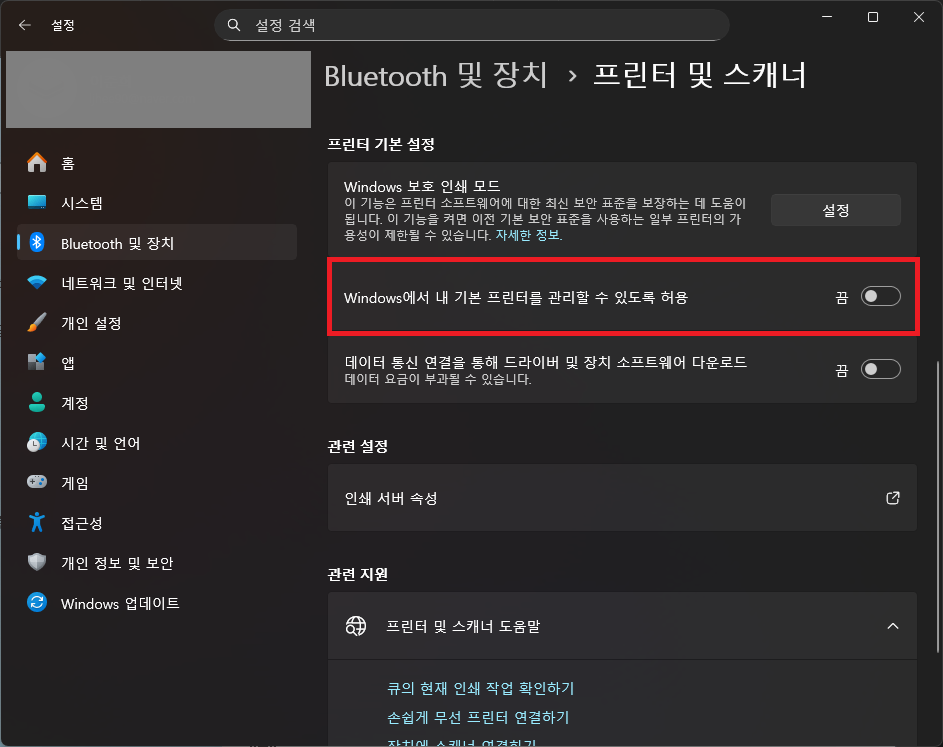
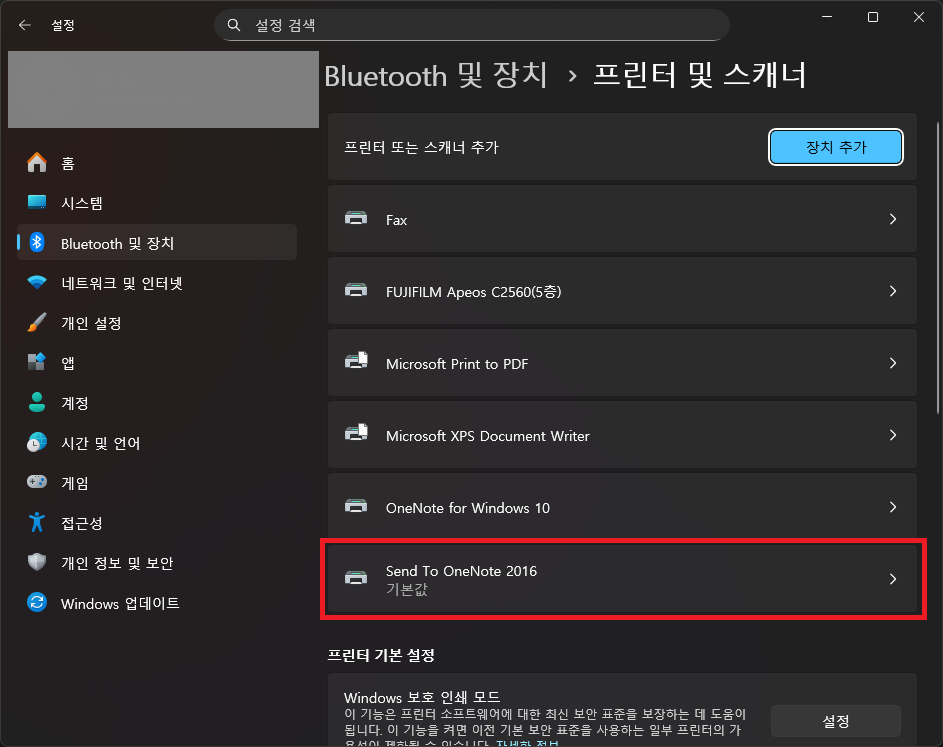
Windows는 "프린터 및 스캐너"에서 설정된 기본 프린터를 확인할 수 있으며, 기본 프린터를 확인하기 위해서는 반드시 "Windows에서 내 기본 프린터를 관리 할 수 있도록 허용" 옵션을 꺼야한다.
1. 기본 프린터 조회
API명
- WinInfo.GetDefaultPrinter
정의
- Windows에 기본 프린터로 설정된 프린터의 이름을 획득합니다.
호출예시
{
  "service": "WinInfo.GetDefaultPrinter",
  "requestKey": "Random Request Key",
  "param": {}
}
응답예시
{
  "service":"WinInfo.GetDefaultPrinter",
  "requestKey":"호출시 사용한 Request Key",
  "statusCode":"0000",
  "return":{
    "returnValue":0,
    "name":"FAX"
  }
}- returnValue
- 서비스 상태코드.
- name
- 현재 Windows에서 기본 프린터로 설정된 프린터 이름.
2. 전체 프린터 조회
API명
- WinInfo.GetPrinterList
정의
- Windows에 등록된 모든 프린터 리스트를 획득하고, 기본프린터 설정 여부를 획득합니다.
호출예시
{
  "service": "WinInfo.GetPrinterList",
  "requestKey": "Random Request Key",
  "param": {}
}
응답예시
{
  "service":"WinInfo.GetPrinterList",
  "requestKey":"호출시 사용한 Request Key",
  "statusCode":"0000",
  "return":{
    "returnValue":0,
    "list":[
      {"name":"OneNote for Windows 10","isDefault":false},
      {"name":"Send To OneNote 2016","isDefault":false},
      {"name":"Microsoft XPS Document Writer","isDefault":false},
      {"name":"Microsoft Print to PDF","isDefault":false},
      {"name":"Fax","isDefault":true}
    ]
  }
}- returnValue
- 서비스 상태 코드.
- list: Windows에 등록된 프린터 리스트.
- name: 프린터 이름.
- isDefault: 기본 프린터 여부.
3. 기본 프린터 설정
API명
- WinInfo.SetDefaultPrinter
정의
- 지정한 프린터를 Windows의 기본 프린터로 설정합니다.
호출예시
{
  "service":"WinInfo.SetDefaultPrinter",
  "requestKey":"Random Request Key",
  "param":{
    "name":"OneNote for Windows 10"
  }
}- name
- Windows 기본 프린터로 설정하고자 하는 프린터 이름.
응답예시
{
  "service":"WinInfo.SetDefaultPrinter",
  "requestKey":"호출시 사용한 Request Key",
  "statusCode":"0000",
  "return":0
}
4. 기본 설정 조회
API명
- WinInfo.GetPrinterDefaultSettings
정의
- 프린터의 기본 값으로 설정된 트레이 ID와 용지 ID를 획득합니다.
호출예시
{
  "service":"WinInfo.GetPrinterDefaultSettings",
  "requestKey":"Random Request Key",
  "param":{
    "name": "FUJIFILM Apeos C2560"
  }
}- name: 프린터 이름
프린터의 이름은 "전체 프린터 조회" 기능을 통해 확인할 수 있습니다.
응답예시
{
  "service":"WinInfo.GetPrinterDefaultSettings",
  "requestKey":"호출시 사용한 Request Key",
  "statusCode":"0000",
  "return":{
    "returnValue":0,
    "defSettings":{
      "paper":{"width":2100,"height":2970,"kind":9},
      "tray":{"kind":15}
    }
  }
}- returnValue
- 서비스 상태 코드.
- defSetting: 프린터 기본 설정 정보.
-
- paper: 기본 용지 설정.
- width: 용지 너비.
- height: 용지 높이.
- kind: 용지 식별 넘버.
- tray: 기본 트레이 설정
- kind: 트레이 식별 넘버.
- paper: 기본 용지 설정.
-
본 서비스는 용지의 이름과 트레이의 이름을 리턴하지 않고 식별ID(Kind)를 리턴합니다. 용지와 트레이 ID로 각각의 이름을 획득하려면 WinInfo.GetPrinterPapers 및 WinInfo.GetPrinterTrays를 사용하길 바랍니다.
5. 지원 트레이 리스트 조회
API명
- WinInfo.GetPrinterTrays
정의
- 프린터에서 지원하는 트레이 ID와 명칭을 획득합니다.
호출예시
{
  "service":"WinInfo.GetPrinterTrays",
  "requestKey":"Random Request Key",
  "param":{
    "name": "FUJIFILM Apeos C2560"
  }
}- name: 프린터 이름
프린터의 이름은 "전체 프린터 조회" 기능을 통해 확인할 수 있습니다.
응답예시
{
  "service":"WinInfo.GetPrinterTrays",
  "requestKey":"호출시 사용한 Request Key",
  "statusCode":"0000",
  "return":{
    "returnValue":0,
    "trays":[
      {"name":"자동","kind":15},
      {"name":"자동선택","kind":7},
      {"name":"트레이 1","kind":1},
      {"name":"트레이 5(수동)","kind":4}
    ]
  }
}- returnValue
- 서비스 상태 코드.
- trays: 프린터 지원 트레이 이름 및 ID 리스트.
- name: 트레이 식별 이름.
- kind: 트레이 식별 ID.
6. 지원 용지 리스트 조회
API명
- WinInfo.GetPrinterPapers
정의
- 프린터에서 지원하는 용지 ID와 명칭을 획득합니다.
호출예시
{
  "service":"WinInfo.GetPrinterPapers",
  "requestKey":"Random Request Key",
  "param":{
    "name": "FUJIFILM Apeos C2560"
  }
}- name: 프린터 이름
프린터의 이름은 "전체 프린터 조회" 기능을 통해 확인할 수 있습니다.
응답예시
{
  "service":"WinInfo.GetPrinterPapers",
  "requestKey":"호출시 사용한 Request Key",
  "statusCode":"0000",
  "return":{
    "returnValue":0,
    "papers":[
      {"name":"A1(594x841mm)","width":594,"height":841,"kind":0},
      {"name":"A2(420x594mm)","width":420,"height":594,"kind":66},
      {"name":"A3(297x420mm)","width":297,"height":420,"kind":8},
      {"name":"B4(257x364mm)","width":257,"height":364,"kind":12},
      {"name":"A4(210x297mm)","width":210,"height":297,"kind":9}
    ]
  }
}- returnValue
- 서비스 상태 코드.
- papers: 프린터 지원 용지 이름 및 ID 리스트.
- name: 용지 식별 이름.
- width: 용지 가로 길이. (단위: mm)
- height: 용지 세로 길이. (단위: mm)
- kind: 용지식별 ID.
7. 상세 정보 조회
API명
- WinInfo.GetPrinterDetails
정의
- 프린터의 다음 상세 정보를 조회합니다.
- 기본 트레이, 용지 설정
- 지원하는 트레이 리스트
- 지원하는 용지 리스트
호출예시
{
  "service":"WinInfo.GetPrinterDetails",
  "requestKey":"Random Request Key",
  "param":{
    "name": "FUJIFILM Apeos C2560"
  }
}- name: 프린터 이름
프린터의 이름은 "전체 프린터 조회" 기능을 통해 확인할 수 있습니다.
응답예시
{
  "service":"WinInfo.GetPrinterDetails",
  "requestKey":"호출시 사용한 Request Key",
  "statusCode":"0000",
  "return":{
    "returnValue":0,
    "details":{
      "name":"FUJIFILM Apeos C2560(5층)",
      "isDefault":true,
      "defSettings":{
        "paper":{"name":"A4(210x297mm)","width":210,"height":297,"kind":9},
        "tray":{"name":"자동","kind":15}},
      "trays":[
        {"name":"자동","kind":15},
        {"name":"자동선택","kind":7},
        {"name":"트레이 1","kind":1},
        {"name":"트레이 5(수동)","kind":4}
      ],
      "papers":[
        {"name":"A1(594x841mm)","width":594,"height":841,"kind":0},
        {"name":"A2(420x594mm)","width":420,"height":594,"kind":66},
        {"name":"A3(297x420mm)","width":297,"height":420,"kind":8},
        {"name":"B4(257x364mm)","width":257,"height":364,"kind":12},
        {"name":"A4(210x297mm)","width":210,"height":297,"kind":9}
      ]
    }
  }
}- returnValue
- 서비스 상태 코드.
- details: 상세정보.
- name: 프린터 이름.
- isDefault: 기본 프린터 여부.
- defSettings: 프린터 기본 설정.
- paper: 기본 용지 설정.
- name: 용지 식별 명칭.
- width: 용지 가로 길이. (단위: mm)
- height: 용지 세로 길이. (단위: mm)
- kind: 용지 식별 ID.
- tray: 기본 트레이 설정.
- name: 트레이 식별 명칭.
- kind: 트레이 식별 ID.
- paper: 기본 용지 설정.
- trays: 프린터 지원 트레이 이름 및 ID 리스트.
- name: 트레이 식별 이름.
- kind: 트레이 식별 ID.
- papers: 프린터 지원 용지 이름 및 ID 리스트.
- name: 용지 식별 이름.
- width: 용지 가로 길이. (단위: mm)
- height: 용지 세로 길이. (단위: mm)
- kind: 용지식별 ID.
한화생명
한화생명 API 가이드 문서
- 보험코어
- 디지털 데스크
- 융자
제공 서비스 리스트
한화생명 전용 API는 다음과 같은 서비스를 제공합니다.
| 서비스 그룹 | 서비스명 | API명 (service) |
대상 모듈 | 비고 |
|---|---|---|---|---|
| 핀패드 상태/설정 조회 | 핀패드 초기화 | TSP90.Init |
TSP90Wrapper.dll(1.0.3.3 이상) |
포트 오픈 및 하드웨어 초기화 |
| 버전 정보 조회 | TSP90.GetVersion |
TSP90Wrapper.dll(1.0.3.3 이상) |
펌웨어/DLL 버전 획득 | |
| 스피커 볼륨 조회 | TSP90.GetVolume |
TSP90Wrapper.dll(1.0.3.3 이상) |
1~10 | |
| 버튼 볼륨 조회 | TSP90.GetButtonVolume |
TSP90Wrapper.dll(1.0.3.3 이상) |
1~10 | |
| 밝기 조회 | TSP90.GetBright |
TSP90Wrapper.dll(1.0.3.3 이상) |
1~10 | |
| 폰트 조회 | TSP90.GetFont |
TSP90Wrapper.dll(1.0.3.3 이상) |
설정된 폰트명 반환 | |
| 핀패드 하드웨어 설정 | 스피커 볼륨 설정 | TSP90.SetVolume |
TSP90Wrapper.dll(1.0.3.3 이상) |
1~10 |
| 버튼 볼륨 설정 | TSP90.SetButtonVolume |
TSP90Wrapper.dll(1.0.3.3 이상) |
1~10 | |
| 밝기 설정 | TSP90.SetBright |
TSP90Wrapper.dll(1.0.3.3 이상) |
1~10 | |
| 폰트 설정 | TSP90.SetFont |
TSP90Wrapper.dll(1.0.3.3 이상) |
굴림체 / 엽서체 | |
| 대기화면 설정 | TSP90.SetWindow |
TSP90Wrapper.dll(1.0.3.3 이상) |
대기 이미지/비디오 인덱스 지정 | |
| 핀패드 보안 입력 | 비밀번호 입력 | TSP90.Read |
TSP90Wrapper.dll(1.0.3.3 이상) |
비밀번호(최대 4자리) 입력 |
| 주민등록번호 입력 | TSP90.SSNRead |
TSP90Wrapper.dll(1.0.3.3 이상) |
주민번호(최대 13자리) 입력 | |
| 다이얼로그 입력 | TSP90.ReadProcess |
TSP90Wrapper.dll(1.0.3.3 이상) |
화면 다이얼로그 문구 노출 모드 | |
| 비다이얼로그 입력 | TSP90.ReadNDProcess |
TSP90Wrapper.dll(1.0.3.3 이상) |
다이얼로그 없는 입력 모드 | |
| 자동 확인/종료 | TSP90.PINAutoConfirmed |
TSP90Wrapper.dll(1.0.3.3 이상) |
최소 입력 충족 시 즉시 반환 | |
| 입력 프로세스 강제종료 | TSP90.Off |
TSP90Wrapper.dll(1.0.3.3 이상) |
진행 중인 입력 즉시 취소 | |
| 핀패드 디스플레이 출력 | 미디어 출력 | TSP90.MediaOut |
TSP90Wrapper.dll(1.0.3.3 이상) |
이미지/텍스트/음성 동합 출력 |
| 핀패드 폼(그리드) 출력 | TSP90.PinpadFormOut |
TSP90Wrapper.dll(1.0.3.3 이상) |
테이블 형태 Grid 데이터 출력 | |
| 한화생명 MCI 통신 | MCI 서버 TCP 연결 | mcipush.Connect |
tcpsvc.dll (1.0.3.2 이상) |
TCP 연결 및 serviceId 발급 |
| 종료 메시지 등록 | mcipush.SaveDisposeMessage |
tcpsvc.dll (1.0.3.2 이상) |
세션 해제 시 자동 송신 메시지 | |
| MCI 서버 연결 해제 | mcipush.Disconnect |
tcpsvc.dll (1.0.3.2 이상) |
TCP 소켓 세션 Close | |
| 메시지 전송 | mcipush.SendMessage |
tcpsvc.dll (1.0.3.2 이상) |
서버로 전문 송신 | |
| MCI Push 메시지 수신 | mcipush.Listener |
tcpsvc.dll (1.0.3.2 이상) |
서버 Push 비동기 리스너 |
TSP90 핀패드 제어 서비스
SP90 핀패드 단말기를 제어하기 위한 API 그룹입니다.
서비스 리스트
| No. | 서비스명 | API명 | 비고 |
|---|---|---|---|
| 1 | 핀패드 초기화 | TSP90.Init |
포트 오픈 및 하드웨어 초기화 |
| 2 | 버전 정보 조회 | TSP90.GetVersion |
펌웨어/DLL 버전 획득 |
| 3 | 스피커 볼륨 조회 | TSP90.GetVolume |
1~10 |
| 4 | 버튼 볼륨 조회 | TSP90.GetButtonVolume |
1~10 |
| 5 | 밝기 조회 | TSP90.GetBright |
1~10 |
| 6 | 폰트 조회 | TSP90.GetFont |
설정된 폰트명 반환 |
| 7 | 스피커 볼륨 설정 | TSP90.SetVolume |
1~10 |
| 8 | 버튼 볼륨 설정 | TSP90.SetButtonVolume |
1~10 |
| 9 | 밝기 설정 | TSP90.SetBright |
1~10 |
| 10 | 폰트 설정 | TSP90.SetFont |
굴림체 / 엽서체 |
| 11 | 대기화면 설정 | TSP90.SetWindow |
대기 이미지/비디오 인덱스 지정 |
| 12 | 비밀번호 입력 | TSP90.Read |
비밀번호(최대 4자리) 입력 |
| 13 | 주민등록번호 입력 | TSP90.SSNRead |
주민번호(최대 13자리) 입력 |
| 14 | 다이얼로그 입력 | TSP90.ReadProcess |
화면 다이얼로그 문구 노출 모드 |
| 15 | 비다이얼로그 입력 | TSP90.ReadNDProcess |
다이얼로그 없는 입력 모드 |
| 16 | 자동 확인 | TSP90.PINAutoConfirmed |
최소 입력 충족 시 즉시 반환 |
| 17 | 입력 프로세스 강제종료 | TSP90.Off |
진행 중인 입력 즉시 취소 |
| 18 | 미디어 출력 | TSP90.MediaOut |
이미지/텍스트/음성 통합 출력 |
| 19 | 핀패드 폼(그리드) 출력 | TSP90.PinpadFormOut |
테이블 형태 Grid 데이터 출력 |
서비스 상태 코드 리스트
본 서비스에서 공통으로 사용되는 서비스 상태코드 리스트입니다. 응답 JSON 메시지 중 return 또는 return.returnValue 값에 해당합니다.
| 리턴코드 | 내용 | 상세 설명 |
|---|---|---|
| 0 | 성공 | 정상적으로 서비스를 호출했습니다. |
| -1 | 정의되지 않은 예외 | 로그 파일 확인이 필요합니다. |
| 1 | Fail(0) 리턴 | 핀패드 제어 DLL Method 호출 결과 Fail(0)이 리턴되었습니다. |
| 2 | PINOn Fail | PINOn() 호출 결과 Fail(0)이 리턴되었습니다. |
| 3 | PINStart Fail | PINStart() 호출 결과 Fail(0)이 리턴되었습니다. |
| 4 | PINRead Fail | PINRead() 호출 결과 Fail(0)이 리턴되었습니다. |
| 5 | PINStartSSN Fail | PINStartSSN() 호출 결과 Fail(0)이 리턴되었습니다. |
| 6 | 이미지 파일 부재 | SetDefaultWindow()에서 핀패드에 지정된 인덱스의 이미지 파일이 존재하지 않음(-1)이 리턴되었습니다. |
| 7 | 하드웨어 에러 | SetDefaultWindow()에서 하드웨어 에러(0)가 리턴되었습니다. |
| 8 | 지원 범위 초과 파라미터 | 지원 범위를 벗어난 파라미터가 입력되었습니다. |
| 9 | 유효하지 않은 파라미터 | 유효하지 않은 파라미터가 입력되었습니다. |
| 10 | 사용자 취소 | ReadProcess() 진행 중 사용자가 취소 버튼을 클릭했습니다. |
| 11 | 유효하지 않은 데이터 | 핀패드에서 전달받은 데이터가 유효하지 않은 데이터입니다. |
| 12 | 데이터 변환 실패 | 핀패드에서 전달받은 데이터를 변환하지 못했습니다. |
| 13 | 폰트 데이터 변환 실패 | 파라미터로 전달받은 폰트 데이터 변환에 실패했습니다. |
| 14 | 다이얼로그 데이터 변환 실패 | 파라미터로 전달받은 다이얼로그 메시지 데이터 변환에 실패했습니다. |
| 15 | 이미지 리스트 변환 실패 | 파라미터로 전달받은 이미지 리스트 Array의 데이터 변환에 실패했습니다. |
| 16 | 데이터 추출 실패 | 핀패드에서 전달받은 비밀번호/주민번호 데이터 추출에 실패했습니다. |
| 17 | 작업 중복 | 이미 다른 입력 작업이 수행 중입니다. |
| 18 | 취소/타임아웃 발생 | 핀패드 Read 중 사용자에 의한 취소 또는 타임아웃에 의한 취소가 발생했습니다. |
| 19 | Off 불가 상태 | Off로 종료할 수 없는 입력 프로세스가 진행 중입니다. |
| 101~121 | Invoke 에러 | 핀패드 DLL 내부 메서드 호출 중 예외가 발생했습니다. (101: PINInit, 102: GetPinpadVersion, 103: SetDefaultWindow, 104: GetVolume, 105: SetVolume, 106: GetBright, 107: SetBright, 108: GetFont, 109: SetFont, 110: PINOn, 111: PINStart, 112: PINRead, 113: PINOff, 114: PINStartSSN, 115: PINReadProcess, 116: PINReadProcessND, 117: PINAutoConfirmed, 118: MediaOut, 119: PinpadFormOut, 120: GetButtonVolume, 121: SetButtonVolume) |
1. 핀패드 초기화
API명
TSP90.Init
정의
- TSP90 핀패드 디바이스 통신 포트를 열고 하드웨어를 초기화합니다.
호출 예시
{
  "service": "TSP90.Init",
  "requestKey": "REQ_PIN_INIT_01",
  "param": {}
}
- param
- 전달할 파라미터 정보가 없습니다.
응답 예시
{
  "service": "TSP90.Init",
  "requestKey": "REQ_PIN_INIT_01",
  "statusCode": "0000",
  "return": 0
}
- return
- 서비스 상태 코드입니다. (0: 성공, 그 외: 에러 코드)
2. 버전 정보 조회
API명
TSP90.GetVersion
정의
- 핀패드 장치 펌웨어 및 제어 DLL(
TSP90Wrapper.dll)의 버전 정보를 조회합니다.
호출 예시
{
  "service": "TSP90.GetVersion",
  "requestKey": "REQ_PIN_VER_01",
  "param": {}
}
- param
- 전달할 파라미터 정보가 없습니다.
응답 예시
{
  "service": "TSP90.GetVersion",
  "requestKey": "REQ_PIN_VER_01",
  "statusCode": "0000",
  "return": {
    "returnValue": 0,
    "version": "2.0.3.4"
  }
}
- returnValue
- 서비스 상태 코드입니다. (0: 성공, 그 외: 에러 코드)
- version
- 핀패드 장치 펌웨어 및 제어 DLL 버전 문자열입니다.
3. 스피커 볼륨 조회
API명
TSP90.GetVolume
정의
- 현재 핀패드 본체 스피커에 설정된 볼륨 수치를 조회합니다.
호출 예시
{
  "service": "TSP90.GetVolume",
  "requestKey": "REQ_PIN_VOL_01",
  "param": {}
}
- param
- 전달할 파라미터 정보가 없습니다.
응답 예시
{
  "service": "TSP90.GetVolume",
  "requestKey": "REQ_PIN_VOL_01",
  "statusCode": "0000",
  "return": {
    "returnValue": 0,
    "volume": "5"
  }
}
- returnValue
- 서비스 상태 코드입니다. (0: 성공, 그 외: 에러 코드)
- volume
- 현재 설정된 스피커 볼륨 수치입니다. (1 ~ 10)
4. 버튼 볼륨 조회
API명
정의
- 핀패드 키패드 터치 시 발생하는 버튼 비프음의 볼륨 수치를 조회합니다.
호출 예시
{
  "service": "TSP90.GetButtonVolume",
  "requestKey": "REQ_PIN_BVOL_01",
  "param": {}
}
- param
- 전달할 파라미터 정보가 없습니다.
응답 예시
{
  "service": "TSP90.GetButtonVolume",
  "requestKey": "REQ_PIN_BVOL_01",
  "statusCode": "0000",
  "return": {
    "returnValue": 0,
    "volume": "5"
  }
}
- returnValue
- 서비스 상태 코드입니다. (0: 성공, 그 외: 에러 코드)
- volume
- 현재 설정된 버튼음 볼륨 수치입니다. (1 ~ 10)
5. 밝기 조회
API명
TSP90.GetBright
정의
- 핀패드 LCD 화면의 밝기 수치를 조회합니다.
호출 예시
{
  "service": "TSP90.GetBright",
  "requestKey": "REQ_PIN_BRT_01",
  "param": {}
}
- param
- 전달할 파라미터 정보가 없습니다.
응답 예시
{
  "service": "TSP90.GetBright",
  "requestKey": "REQ_PIN_BRT_01",
  "statusCode": "0000",
  "return": {
    "returnValue": 0,
    "bright": "8"
  }
}
- returnValue
- 서비스 상태 코드입니다. (0: 성공, 그 외: 에러 코드)
- bright
- 현재 설정된 LCD 화면 밝기 수치입니다. (1 ~ 10)
6. 폰트 조회
API명
TSP90.GetFont
정의
- 핀패드 LCD에 설정된 폰트 명칭을 조회합니다.
호출 예시
{
  "service": "TSP90.GetFont",
  "requestKey": "REQ_PIN_FONT_01",
  "param": {}
}
- param
- 전달할 파라미터 정보가 없습니다.
응답 예시
{
  "service": "TSP90.GetFont",
  "requestKey": "REQ_PIN_FONT_01",
  "statusCode": "0000",
  "return": {
    "returnValue": 0,
    "font": "굴림체"
  }
}
- returnValue
- 서비스 상태 코드입니다. (0: 성공, 그 외: 에러 코드)
- font
- 현재 설정된 폰트 명칭입니다. (예: "굴림체", "엽서체")
7. 스피커 볼륨 설정
API명
TSP90.SetVolume
정의
- 핀패드 본체 스피커 볼륨 수치를 설정합니다.
호출 예시
{
  "service": "TSP90.SetVolume",
  "requestKey": "REQ_PIN_SETVOL_01",
  "param": {
    "volume": "7"
  }
}
- volume
- 설정할 스피커 볼륨 수치입니다. (1 ~ 10)
응답 예시
{
  "service": "TSP90.SetVolume",
  "requestKey": "REQ_PIN_SETVOL_01",
  "statusCode": "0000",
  "return": 0
}
- return
- 서비스 상태 코드입니다. (0: 성공, 그 외: 에러 코드)
8. 버튼 볼륨 설정
API명
정의
- 핀패드 버튼 터치 시 발생하는 비프음의 볼륨 수치를 설정합니다.
호출 예시
{
  "service": "TSP90.SetButtonVolume",
  "requestKey": "REQ_PIN_SETBVOL_01",
  "param": {
    "volume": "7"
  }
}
- volume
- 설정할 버튼음 볼륨 수치입니다. (1 ~ 10)
응답 예시
{
  "service": "TSP90.SetButtonVolume",
  "requestKey": "REQ_PIN_SETBVOL_01",
  "statusCode": "0000",
  "return": 0
}
- return
- 서비스 상태 코드입니다. (0: 성공, 그 외: 에러 코드)
9. 밝기 설정
API명
TSP90.SetBright
정의
- 핀패드 LCD 화면의 밝기 수치를 설정합니다.
호출 예시
{
  "service": "TSP90.SetBright",
  "requestKey": "REQ_PIN_SETBRT_01",
  "param": {
    "bright": "8"
  }
}
- bright
- 설정할 LCD 화면 밝기 수치입니다. (1 ~ 10)
응답 예시
{
  "service": "TSP90.SetBright",
  "requestKey": "REQ_PIN_SETBRT_01",
  "statusCode": "0000",
  "return": 0
}
- return
- 서비스 상태 코드입니다. (0: 성공, 그 외: 에러 코드)
10. 폰트 설정
API명
TSP90.SetFont
정의
- 핀패드 LCD 화면 출력에 적용할 폰트를 설정합니다.
호출 예시
{
  "service": "TSP90.SetFont",
  "requestKey": "REQ_PIN_SETFONT_01",
  "param": {
    "font": "굴림체"
  }
}
- font
- 설정할 폰트 명칭입니다. (예: "굴림체", "엽서체")
응답 예시
{
  "service": "TSP90.SetFont",
  "requestKey": "REQ_PIN_SETFONT_01",
  "statusCode": "0000",
  "return": 0
}
- return
- 서비스 상태 코드입니다. (0: 성공, 그 외: 에러 코드)
11. 대기화면 설정
API명
TSP90.SetWindow
정의
- 입력 대기 상태일 때 핀패드 LCD 화면에 순환 표시할 이미지 또는 동영상을 지정합니다.
호출 예시
{
  "service": "TSP90.SetWindow",
  "requestKey": "REQ_PIN_SETWIN_01",
  "param": {
    "type": "1",
    "size": "0",
    "imageIndex": "[21,22,23]",
    "interval": "3"
  }
}
- type
- 화면에 표시할 미디어 종류입니다. (1: 이미지, 2: 동영상)
- size
- 설정할 대상 화면 영역입니다. (0: 대기화면)
- imageIndex
- 핀패드에 내장/등록된 이미지 또는 비디오 인덱스 목록 배열 문자열입니다. (예:
"[21,22,23]")
- 핀패드에 내장/등록된 이미지 또는 비디오 인덱스 목록 배열 문자열입니다. (예:
- interval
- 미디어 간 순환 전환 인터벌 주기입니다. (초 단위, 예: 3)
응답 예시
{
  "service": "TSP90.SetWindow",
  "requestKey": "REQ_PIN_SETWIN_01",
  "statusCode": "0000",
  "return": 0
}
- return
- 서비스 상태 코드입니다. (0: 성공, 그 외: 에러 코드)
12. 비밀번호 입력
API명
TSP90.Read
정의
- 고객에게 핀패드 키패드를 통한 비밀번호(숫자) 입력을 요청하고 암호화된 입력값을 수신합니다.
호출 예시
{
  "service": "TSP90.Read",
  "requestKey": "REQ_PIN_READ_01",
  "param": {
    "sound": "1",
    "min": "4",
    "max": "4"
  }
}
- sound
- 키패드 입력 시 비프음 볼륨입니다. (1 ~ 10)
- min
- 최소 입력 자리수입니다. (비밀번호의 경우 일반적으로 4)
- max
- 최대 입력 자리수입니다. (비밀번호의 경우 일반적으로 4)
응답 예시
{
  "service": "TSP90.Read",
  "requestKey": "REQ_PIN_READ_01",
  "statusCode": "0000",
  "return": {
    "returnValue": 0,
    "password": "E2F5B6A8C9D01234..."
  }
}
- returnValue
- 서비스 상태 코드입니다. (0: 성공, 그 외: 에러 코드)
- password
- 핀패드 하드웨어에서 암호화되어 반환된 비밀번호 데이터 문자열입니다.
13. 주민등록번호 입력
API명
TSP90.SSNRead
정의
- 핀패드를 통해 13자리 주민등록번호를 안전하게 입력받습니다.
호출 예시
{
  "service": "TSP90.SSNRead",
  "requestKey": "REQ_PIN_SSN_01",
  "param": {
    "sound": "1",
    "min": "13",
    "max": "13"
  }
}
- sound
- 키패드 입력 시 비프음 볼륨입니다. (1 ~ 10)
- min
- 최소 입력 자리수입니다. (주민등록번호 13자리)
- max
- 최대 입력 자리수입니다. (주민등록번호 13자리)
응답 예시
{
  "service": "TSP90.SSNRead",
  "requestKey": "REQ_PIN_SSN_01",
  "statusCode": "0000",
  "return": {
    "returnValue": 0,
    "idNumber": "8A9B0C1D2E3F4567..."
  }
}
- returnValue
- 서비스 상태 코드입니다. (0: 성공, 그 외: 에러 코드)
- idNumber
- 핀패드 하드웨어에서 암호화되어 반환된 주민등록번호 데이터 문자열입니다.
14. 다이얼로그 동반 입력
API명
TSP90.ReadProcess
정의
- 브라우저 화면에 취소 가능한 다이얼로그 창을 팝업하면서 핀패드 입력을 진행합니다. 사용자가 화면 다이얼로그의 [취소] 버튼을 누르면 입력을 중단하고 상태코드 10을 반환합니다.
호출 예시
{
  "service": "TSP90.ReadProcess",
  "requestKey": "REQ_PIN_PROC_01",
  "param": {
    "sound": "1",
    "min": "4",
    "max": "4",
    "dialogMessage": "핀패드에 비밀번호 4자리를 입력해주세요."
  }
}
- sound
- 키패드 입력 시 비프음 볼륨입니다. (1 ~ 10)
- min
- 최소 입력 자리수입니다.
- max
- 최대 입력 자리수입니다.
- dialogMessage
- 브라우저 화면 다이얼로그 팝업창에 표기할 안내 문구입니다.
응답 예시
{
  "service": "TSP90.ReadProcess",
  "requestKey": "REQ_PIN_PROC_01",
  "statusCode": "0000",
  "return": {
    "returnValue": 0,
    "data": "A1B2C3D4E5F6..."
  }
}
- returnValue
- 서비스 상태 코드입니다. (0: 성공, 10: 사용자 취소, 그 외: 에러 코드)
- data
- 핀패드에서 암호화되어 전달된 입력 데이터(비밀번호 또는 주민등록번호)입니다.
15. 비다이얼로그 입력
API명
TSP90.ReadNDProcess
정의
- 화면 다이얼로그 없이 동작하며, 고객이 핀패드 하드웨어 상의 [확인] 버튼을 누를 때까지 입력 세션을 대기합니다.
호출 예시
{
  "service": "TSP90.ReadNDProcess",
  "requestKey": "REQ_PIN_ND_01",
  "param": {
    "sound": "1",
    "min": "4",
    "max": "4"
  }
}
- sound
- 키패드 입력 시 비프음 볼륨입니다. (1 ~ 10)
- min
- 최소 입력 자리수입니다.
- max
- 최대 입력 자리수입니다.
응답 예시
{
  "service": "TSP90.ReadNDProcess",
  "requestKey": "REQ_PIN_ND_01",
  "statusCode": "0000",
  "return": {
    "returnValue": 0,
    "data": "9876543210AB..."
  }
}
- returnValue
- 서비스 상태 코드입니다. (0: 성공, 그 외: 에러 코드)
- data
- 핀패드에서 암호화되어 전달된 입력 데이터입니다.
16. 자동 확인
API명
TSP90.PINAutoConfirmed
정의
min파라미터 이상의 숫자가 이미 핀패드에 입력되어 있는 경우, 확인 버튼 입력 없이도 즉시 입력 과정을 종료하고 현재까지 입력된 데이터를 반환합니다. (핀패드에 입력된 값이 없는 경우AutoConfirm을 호출하면 입력을 종료합니다.)
호출 예시
{
  "service": "TSP90.PINAutoConfirmed",
  "requestKey": "REQ_PIN_AUTOCONF_01",
  "param": {}
}
- param
- 전달할 파라미터 정보가 없습니다.
응답 예시
{
  "service": "TSP90.PINAutoConfirmed",
  "requestKey": "REQ_PIN_AUTOCONF_01",
  "statusCode": "0000",
  "return": 0
}
- return
- 서비스 상태 코드입니다. (0: 성공, 그 외: 에러 코드)
17. 입력 프로세스 강제종료
API명
TSP90.Off
정의
- 현재 진행 중인
Read/SSNRead세션을 강제로 취소하고 장치를 대기 상태로 복귀시킵니다.
호출 예시
{
  "service": "TSP90.Off",
  "requestKey": "REQ_PIN_OFF_01",
  "param": {}
}
- param
- 전달할 파라미터 정보가 없습니다.
응답 예시
{
  "service": "TSP90.Off",
  "requestKey": "REQ_PIN_OFF_01",
  "statusCode": "0000",
  "return": 0
}
- return
- 서비스 상태 코드입니다. (0: 성공, 그 외: 에러 코드)
18. 미디어 복합 출력
API명
TSP90.MediaOut
정의
- 핀패드 LCD 화면에 오디오, 비디오, 이미지, 텍스트를 지정한 위치 및 시간 동안 출력합니다.
호출 예시
{
  "service": "TSP90.MediaOut",
  "requestKey": "REQ_PIN_MEDIA_01",
  "param": {
    "audio": "0",
    "video": "0",
    "image": "0",
    "text": "1",
    "startLine": "1",
    "textAlign": "3",
    "fontsize": "16",
    "textStr": "한화생명 고객 안내 메시지",
    "time": "5"
  }
}
- audio
- 재생할 오디오 파일 인덱스입니다. (0: 미사용)
- video
- 재생할 비디오 파일 인덱스입니다. (0: 미사용)
- image
- 출력할 이미지 파일 인덱스입니다. (0: 미사용)
- text
- 텍스트 출력 여부입니다. (0: 미출력, 1: 출력)
- startLine
- 텍스트 출력 시작 줄 번호입니다. (1부터 시작)
- textAlign
- 텍스트 정렬 방식입니다. (1: 좌측 정렬, 2: 우측 정렬, 3: 가운데 정렬)
- fontsize
- 글꼴 크기입니다. (예: 16)
- textStr
- 핀패드 화면에 출력할 텍스트 본문 문자열입니다.
- time
- 화면 노출 유지 시간입니다. (초 단위)
응답 예시
{
  "service": "TSP90.MediaOut",
  "requestKey": "REQ_PIN_MEDIA_01",
  "statusCode": "0000",
  "return": 0
}
- return
- 서비스 상태 코드입니다. (0: 성공, 그 외: 에러 코드)
19. 핀패드 폼(그리드) 출력
API명
TSP90.PinpadFormOut
정의
- 핀패드 LCD에 표(Grid) 형태의 다중 셀/다중 행 데이터를 정렬하여 출력합니다.
주의사항
- 셀(Cell) 구분자는
|(파이프 기호), 행(Row) 구분자는\n(줄바꿈)을 사용합니다. - 예시 포맷:
항목1|항목2|항목3\n내용1|내용2|내용3\n - 연속된 파이프 기호(
||) 등으로 인해 열 개수가 초과될 경우 마지막 열 데이터가 핀패드 화면에서 누락될 수 있으므로 정확한 규격을 준수하시길 바랍니다.
호출 예시
{
  "service": "TSP90.PinpadFormOut",
  "requestKey": "REQ_PIN_FORM_01",
  "param": {
    "formType": "1",
    "textStr": "계약자|홍길동|납입금액|100,000원\n피보험자|김영희|보험상태|정상유지\n",
    "time": "60"
  }
}
- formType
- 핀패드 LCD에 출력할 폼/그리드 유형 식별값입니다. (기본값: 1)
- textStr
- 핀패드 화면에 그리드 표 형태로 출력할 데이터 문자열입니다.
- 셀(열) 구분자는
|(파이프), 행 구분자는\n(줄바꿈)을 사용합니다.
- time
- 핀패드 화면에 그리드 데이터를 표시 유지할 시간입니다. (초 단위)
응답 예시
{
  "service": "TSP90.PinpadFormOut",
  "requestKey": "REQ_PIN_FORM_01",
  "statusCode": "0000",
  "return": 0
}
- return
- 서비스 상태 코드입니다. (0: 성공, 그 외: 에러 코드)
MCI Server (TCP) 통신 서비스
eXDevice+ Agent를 중계 서버로 활용하여 웹 브라우저가 외부 한화생명 MCI(Message Communication Interface) 서버와 직접 TCP 소켓 통신을 수행할 수 있도록 지원하는 전용 프로토콜 서비스입니다.
sequenceDiagram
    autonumber
    actor User as 웹 브라우저 (JS)
    participant Agent as eXDevice+ Agent
    participant MCI as 한화생명 MCI Server

    User->>Agent: mcipush.Connect (IP, Port, Timeout, Alive Check 주기)
    Agent->>MCI: TCP Socket Connect
    MCI-->>Agent: 연결 완료
    Agent-->>User: 응답 (statusCode: 0000, serviceId 발급)

    User->>Agent: mcipush.SaveDisposeMessage (serviceId, 종료시전송메시지)
    Agent-->>User: 저장 완료

    loop Alive Check (주기적)
        Agent->>MCI: Ping ("00000003req")
        MCI-->>Agent: Pong ("00000003res")
    end

    User->>Agent: mcipush.SendMessage (serviceId, 전문내용)
    Agent->>MCI: TCP 전문 전송 ("8bytes Length" + 전문내용)

    MCI->>Agent: Async Push 메시지 수신 ("8bytes Length" + 메시지)
    Agent->>User: mcipush.Listener 이벤트 알림

    User->>Agent: mcipush.Disconnect (serviceId)
    Agent->>MCI: 사전 저장된 Dispose Message 송신 후 소켓 Close
    Agent-->>User: 연결 해제 완료
1. 통신 아키텍처 및 다중 소켓 접속 구조
tcpsvc.dll은 하나의 웹소켓 클라이언트(브라우저)에서 다중 TCP 서버와의 소켓 연결을 지원하며, 단일 웹소켓 연결 상에서 동일한 TCP 서버에 대해 2개 이상의 다중 소켓 세션을 동시에 수립하고 독립적으로 제어할 수 있습니다.
flowchart TD
    subgraph Browser["웹 브라우저"]
        WSClient1["ws client 1"]
        WSClient2["ws client 2"]
    end

    subgraph Agent["eXDevice+ Agent (tcpsvc.dll)"]
        Sock1["tcpsvc socket 1"]
        Sock2["tcpsvc socket 2"]
        Sock3["tcpsvc socket 3"]
        Sock4["tcpsvc socket 4"]
    end

    subgraph Servers["한화생명 MCI 서버군"]
        Server1["TCP Server (1)"]
        Server2["TCP Server (2)"]
    end

    WSClient1 -->|"동일 Client에서 다중 TCP 소켓 연결"| Sock1
    WSClient1 -->|"동일 Client에서 다중 TCP 소켓 연결"| Sock2
    WSClient2 --> Sock3
    WSClient2 --> Sock4

    Sock1 --> Server1
    Sock2 --> Server1
    Sock3 --> Server2
    Sock4 --> Server2
2. TCP 패킷 통신 프로토콜 (Packet Frame Format)
eXDevice+와 한화생명 MCI 서버 간의 TCP 데이터 송수신은 "고정 8바이트 메시지 길이 헤더(Length)" + "가변 전송 메시지 본문(Body)" 규격을 준수합니다.
+------------------------------------+----------------------------------------------------+
|       Length (고정 8 Bytes)        |          Body (가변 길이 전송 메시지 본문)          |
+------------------------------------+----------------------------------------------------+
| 0 | 0 | 0 | 0 | 0 | 0 | 1 | 5      | T | o |   | S | e | n | d |   | M | e | s | s | a | g | e |
+------------------------------------+----------------------------------------------------+
- 헤더 규격: 전송할 메시지 본문의 바이트 길이를 8자리 10진수 문자열로 포맷팅합니다. (예: 메시지 길이가 15바이트인 경우
00000015를 헤더로 결합하여 총 23바이트를 전송) - 수신 검증: TCP 서버로부터 수신한 초기 8바이트 데이터가 정수형(Integer) 값이 아닌 경우, eXDevice+는 즉시 TCP 소켓 연결을 해제하고 웹소켓 클라이언트에게 상태코드
3(전문 길이 포맷 오류)을 통보합니다. - 라이프사이클 연동: 서비스를 요청한 웹소켓 클라이언트(브라우저)와 eXDevice+ 간의 연결이 해제되면, 해당 클라이언트가 생성했던 모든 TCP 서버와의 소켓 연결도 즉시 일괄 해제됩니다.
3. Keep-Alive (Ping-Pong) 동작 메커니즘
- Ping 전송: eXDevice+는
pingInterval주기에 맞춰 MCI 서버로"req"문자열(8바이트 헤더 포함:"00000003req")을 전송합니다. - Pong 응답: MCI 서버는 Ping 수신 시
"res"문자열(8바이트 헤더 포함:"00000003res")을 회신해야 합니다. - 비정상 단절 처리:
pingTimeout시간 내에"res"응답을 수신하지 못한 경우, eXDevice+는 소켓 연결을 즉시 강제 해제합니다. (이 경우DisposeMessage는 서버로 전송하지 않습니다.)
4. 브라우저 TCP 세션 식별 키 관리
하나의 웹소켓 연결에서 여러 TCP 소켓을 식별하고 제어하기 위해 브라우저는 다음 두 가지 키값을 관리해야 합니다.
| No. | Key 명칭 | 확인 가능 시점 | 주요 용도 및 역할 |
|---|---|---|---|
| 1 | requestKey | 브라우저에서 mcipush.Connect 호출 시 생성한 키 |
서버로부터 비동기 mcipush.Listener 푸시 메시지 수신 시 어떤 TCP 서버/소켓에서 온 메시지인지 식별하기 위한 식별자 |
| 2 | serviceId | mcipush.Connect 호출 성공 시 응답받은 세션 ID |
해당 TCP 소켓을 대상으로 추가 서비스(mcipush.SendMessage, mcipush.SaveDisposeMessage, mcipush.Disconnect)를 요청할 때 식별자로 사용 |
서비스 리스트
| No. | 서비스명 | API명 | 비고 |
|---|---|---|---|
| 1 | MCI 서버 TCP 연결 | mcipush.Connect |
TCP 소켓 연결 및 serviceId 발급 |
| 2 | Disconnect 메시지 등록 | mcipush.SaveDisposeMessage |
소켓 해제 시 자동 송신 메시지 등록 |
| 3 | 메시지 전송 | mcipush.SendMessage |
MCI 서버로 전문 송신 |
| 4 | MCI Push 메시지 수신 | mcipush.Listener |
비동기 Push 수신 이벤트 (직접 호출 불가) |
| 5 | MCI 서버 연결 해제 | mcipush.Disconnect |
TCP 소켓 연결 종료 |
서비스 상태 코드 리스트
1. 서비스 응답 상태 코드 (tcpsvcCode)
mcipush 서비스 API 호출 결과 객체의 return 또는 return.returnValue 값 매핑표입니다.
| 리턴코드 | 내용 | 조치 가이드 |
|---|---|---|
| 0 | 성공 | 정상 처리되었습니다. |
| -1 | 정의되지 않은 예외 | eXDevice+ 로그 파일을 확인하시길 바랍니다. |
| 1 | 이미 연결됨 | MCI Server와 이미 연결되어 있습니다. 기존 연결 해제 후 재연결을 수행하시길 바랍니다. |
| 2 | 잘못된 IP 주소 | 유효하지 않은 IP 주소가 입력되었습니다. 입력한 IP 주소를 확인하시길 바랍니다. |
| 3 | 잘못된 Port 번호 | 유효하지 않은 Port 넘버가 입력되었습니다. 입력한 Port 넘버를 확인하시길 바랍니다. |
| 4 | MCI 서버 연결 불가 | MCI Server와 연결할 수 없습니다. MCI Server의 주소 또는 네트워크 연결을 확인하시길 바랍니다. |
| 5 | 연결 종료됨 | 사용자/eXDevice+에 의해 MCI Server와의 연결이 종료되었습니다. |
| 6 | 연결 타임아웃 | MCI Server와 연결 중 타임아웃이 발생했습니다. MCI Server의 주소 또는 네트워크 연결을 확인하시길 바랍니다. |
| 7 | 미연결 상태 | MCI Server에 연결되어 있지 않습니다. serviceId 유효성 및 사전 연결을 확인하시길 바랍니다. |
| 8 | Disconnect 실패 | MCI Server로부터 Disconnect에 실패했습니다. |
| 9 | 메시지 전송 실패 | MCI Server에 메시지 전송에 실패했습니다. |
| 10 | LogFormat 설정 오류 | 유효하지 않은 LogFormat이 입력되었습니다. modules.json을 확인하시길 바랍니다. |
2. 푸시 리스너 상태 코드 (listenerCode)
| 리턴코드 | 내용 | 상세 설명 |
|---|---|---|
| 0 | 성공 | 정상적으로 푸시 메시지를 수신했습니다. |
| -1 | 정의되지 않은 예외 | 로그 파일을 확인하시길 바랍니다. |
| 1 | 연결 해제됨 | MCI 서버와 연결이 해제되었습니다. |
| 2 | Pong 미수신 | MCI 서버로부터 pong을 받지 못했습니다. |
| 3 | 전문 길이 포맷 오류 | MCI 서버로부터 수신한 Message length 데이터가 Integer 값이 아닙니다. |
1. MCI 서버 TCP 연결
API명
mcipush.Connect
정의
- 대상 MCI 서버의 IP와 Port로 TCP 소켓을 생성하고, Keep-Alive 스레드를 가동하며 리스너를 바인딩합니다.
호출 예시
{
  "service": "mcipush.Connect",
  "requestKey": "MCI_SOCK_01",
  "param": {
    "serverIp": "127.0.0.1",
    "serverPort": "9480",
    "socketTimeout": "3000",
    "retry": "3",
    "pingTimeout": "3000",
    "pingInterval": "600000"
  }
}
- serverIp
- 대상 한화생명 MCI 서버 IP 주소입니다.
- serverPort
- 대상 한화생명 MCI 서버 TCP Port 번호입니다.
- socketTimeout
- TCP 소켓 연결 수립 타임아웃 시간입니다. (밀리초 단위, ms)
- retry
- 서버 연결 시도 시 또는 Ping 전송 후 Pong 수신 대기 시의 최대 재시도 횟수입니다.
- pingTimeout
- Alive check(Ping) 전송 후 Pong 응답 수신 대기 타임아웃 시간입니다. (밀리초 단위, ms)
- pingInterval
- Alive check(Ping) 주기입니다. (밀리초 단위, ms, 예: 600000 = 10분)
응답 예시
{
  "service": "mcipush.Connect",
  "requestKey": "MCI_SOCK_01",
  "statusCode": "0000",
  "return": {
    "returnValue": 0,
    "serviceId": "0c089b51-083b-4654-8261-aa2220ebf809"
  }
}
- returnValue
- 서비스 상태 코드입니다. (0: 성공, 그 외: 에러 코드)
- serviceId
- 생성된 TCP 소켓 세션의 고유 식별자입니다. (이후
SendMessage,SaveDisposeMessage,Disconnect호출 시 파라미터로 사용됩니다.)
- 생성된 TCP 소켓 세션의 고유 식별자입니다. (이후
2. Disconnect 메시지 등록
API명
mcipush.SaveDisposeMessage
정의
- 웹브라우저와 eXDevice+ 간 웹소켓 연결이 끊어지거나, 웹브라우저에서 TCP 소켓 연결 해제(
Disconnect)를 요청할 때 소켓 종료 직전 MCI 서버로 자동 전송할 고별(Dispose) 전문을 사전에 eXDevice+ 메모리에 등록합니다.
호출 예시
{
  "service": "mcipush.SaveDisposeMessage",
  "requestKey": "REQ_SAVE_DISP_01",
  "param": {
    "serviceId": "0c089b51-083b-4654-8261-aa2220ebf809",
    "message": "DISCONNECT|CLIENT_SESSION_CLOSE"
  }
}
- serviceId
- 대상 TCP 소켓 식별자입니다. (
mcipush.Connect응답으로 발급받은 값)
- 대상 TCP 소켓 식별자입니다. (
- message
- 세션 종료 또는 연결 단절 시 MCI 서버로 자동 전송할 종료 전문 내용입니다.
응답 예시
{
  "service": "mcipush.SaveDisposeMessage",
  "requestKey": "REQ_SAVE_DISP_01",
  "statusCode": "0000",
  "return": 0
}
- return
- 서비스 상태 코드입니다. (0: 성공, 그 외: 에러 코드)
3. 메시지 전송
API명
mcipush.SendMessage
정의
- 수립된 TCP 소켓을 통해 한화생명 MCI 서버로 데이터를 송신합니다. (전송 시
8bytes 메시지 길이헤더가 자동으로 결합되어 송신됩니다.)
호출 예시
{
  "service": "mcipush.SendMessage",
  "requestKey": "REQ_MCI_SEND_01",
  "param": {
    "serviceId": "0c089b51-083b-4654-8261-aa2220ebf809",
    "message": "TR001|20260901|REQ_LOAN_STATUS|CUSTOMER_001"
  }
}
- serviceId
- 전송 대상 TCP 소켓 식별자입니다.
- message
- MCI 서버로 전송할 전문 데이터 문자열입니다.
응답 예시
{
  "service": "mcipush.SendMessage",
  "requestKey": "REQ_MCI_SEND_01",
  "statusCode": "0000",
  "return": 0
}
- return
- 서비스 상태 코드입니다. (0: 성공, 그 외: 에러 코드)
4. MCI Push 메시지 수신
API명
mcipush.Listener
정의
- MCI 서버로부터 TCP 스트림을 통해 비동기 푸시 전문이 수신되었을 때, eXDevice+가 브라우저의 WebSocket 콜백 핸들러로 전달하는 이벤트 메시지입니다. (직접 호출 불가)
수신 메시지 예시 (브라우저 수신 형태)
{
  "service": "mcipush.Listener",
  "requestKey": "MCI_SOCK_01",
  "statusCode": "0000",
  "return": {
    "returnValue": 0,
    "message": "TR001|RES_LOAN_STATUS|SUCCESS|BALANCE:5000000"
  }
}
- requestKey
mcipush.Connect호출 시 전달했던requestKey가 포함되어 전달되므로, 브라우저는 이 값을 통해 어떤 TCP 소켓 연결로부터 수신된 푸시 메시지인지 식별할 수 있습니다.
- returnValue
- 리스너 상태 코드입니다. (0: 성공, 그 외: 에러 코드)
- message
- MCI 서버로부터 수신된 비동기 푸시 전문 데이터 본문입니다.
5. MCI 서버 연결 해제
API명
mcipush.Disconnect
정의
- 지정한
serviceId에 매핑된 TCP 소켓 연결을 종료합니다. 등록된DisposeMessage가 존재하는 경우 TCP 서버에 Dispose 메시지를 전송하고 확인 메시지를 수신한 뒤 안전하게 TCP 소켓을 Close합니다.
호출 예시
{
  "service": "mcipush.Disconnect",
  "requestKey": "REQ_MCI_DISC_01",
  "param": {
    "serviceId": "0c089b51-083b-4654-8261-aa2220ebf809"
  }
}
- serviceId
- 연결을 해제할 대상 TCP 소켓 식별자입니다.
응답 예시
{
  "service": "mcipush.Disconnect",
  "requestKey": "REQ_MCI_DISC_01",
  "statusCode": "0000",
  "return": 0
}
- return
- 서비스 상태 코드입니다. (0: 성공, 그 외: 에러 코드)