
웹 접근성 적용 가이드
1. 개요
본 가이드는 웹 접근성 평가지표를 준수하는 웹 응용프로그램을 개발하기 위해 eXbuilder6에서 지원하는 기능들을 설명합니다. 웹 접근성 평가지표는 2017 년 정보접근성 지킴이 및 멘토 양성교육의 교재를 근거로 하고 있으며 가이드 내용은 지속적으로 보완 및 수정될 수 있습니다.
2. 지표 별 적용가이드
2.1. 적절한 대체 텍스트 제공
(적절한 대체 텍스트 제공) 텍스트 아닌 콘텐츠는 그 의미나 용도를 이해할 수 있도록 대체 텍스트를 제공하고 있다.
준수기준 : 의미 있는 텍스트가 아닌 콘텐츠에 그 의미나 용도를 동등하게 인식할 수 있는 적절한 대체 텍스트를 제공해야 한다.
주의사항 : 컨트롤 속성의 tooltip 으로 표현되는 title 속성은 대체텍스트로 인정되지 않으며 title 속성의 값이 alt 속성과 동일한 내용일 경우 스크린리더에 의해 내용이 중복으로 인식되어 사용자에게 불편을 주게 되므로 alt 와 tooltip 속성은 구분해서 사용해야 한다.
2.1.1. 텍스트 아닌 콘텐츠에 대한 대체 텍스트 제공
1) 시각적으로 인지가 가능한 이미지 텍스트에 이미지와 동등한 정보를 alt 속성을 통해 제공한다
- 이미지 컨트롤의 alt 속성을 사용하여 대체 텍스트를 제공한다
<그림 1. 이미지 컨트롤의 alt 속성>
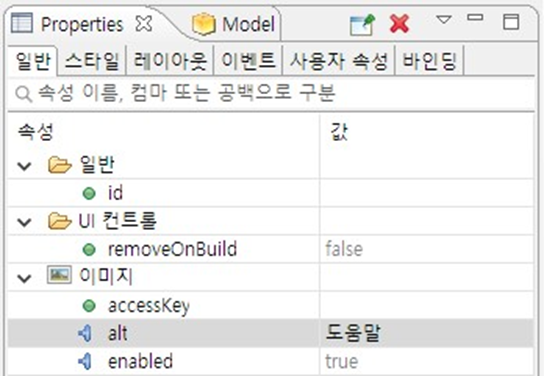
- alt 속성 사용 시 다음과 같은 결과가 나타난다
<소스 1. alt 속성 사용 결과>
<img style="width: 100%; height: 100%; display:block" data-ndid="a5b925f3-879d-9618-20f9-
6ee7b143ba95" alt="도움말" src="img/bullet_help.png">
2) 이미지맵의 img, area 요소에 alt 미정의 오류인 경우
[3.6.1.1 이미지맵 처리] 예제 참조
3) longdesc 파일이 없는 경우
- longdesc 속성은 미지원
4) 의미 있는 이미지가 배경이미지로 제공되었으나 대체 콘텐츠가 제공되지 않은 경우
- 정보를 담고 있는 의미 있는 이미지에 해당 이미지의 정보를 alt 속성을 통해 설정할 수 있다.
배경 이미지에는 alt 속성이 사용 불가합니다. eXbuilder6에 맞춰 작성이 필요합니다.
[3.1.1.1 대체 텍스트 처리] 예제 참조
<그림 2. 의미 있는 이미지>

- 의미 있는 이미지에 대체 텍스트를 제공한 결과를 확인할 수 있다
<소스 2. 기호에 대한 대체 콘텐츠>
<img style="width: 100%; height: 100%; display:block" data-ndid="db9b281b-fb2e-bb29-e4bd0f5ca6485061"
  alt="펼치기" src="images/btn_grid_add.gif">

<img style="width: 100%; height: 100%; display:block" data-ndid="83fea303-7c13-acf6-4d329efe01811891"
  alt="접기" src="images/btn_grid_delete.gif">
5) 특수문자 또는 기호 등으로 상승/하락, 상한/하한, 더보기 등의 정보를 제공하거나 ASCII 심벌 기호를 이용하여 얼굴 형상을 표현하거나, 한글 자음 또는 모음을 나열하여 감정을 표현하는 문자 이모티콘을 심벌 또는 문자로만 나열하여 제공한 경우
- alt 속성을 이용하여 순위 정보 또는 주가의 상승 및 하락에 대한 내용을 나타낼 수 있다 Alt 속성은 <img>요소에만 사용 가능합니다. eXbuilder6에 맞춰 변경해야 합니다. 하단 소스는 <img>의 대체텍스트 제공 방법을 나타냅니다.
[3.1.1.1 대체 텍스트 처리] 예제 참조
<소스 3. alt 에서의 특수기호 사용>
<img style="width:100%; height:100%; display:block" data-ndid="8665ff9d-768d-cc3-70657213ae193645"
  alt="상한↑" src="img/expand.png">
6) 이미지 요소에 IR 기법 제공시 display:none 또는 visibility:hidden 속성을 사용한 경우
- display: none 이나 visibility:hidden 을 사용하지 않고 포지셔닝 기법으로 접근성 있게 대체 텍스트를 제공할 수 있다
- overflow : hidden 과 이미지 요소의 위치를 변경하여 해결이 가능하다
<그림 3. IR 기법 제공을 위한 이미지 컨트롤 배치>
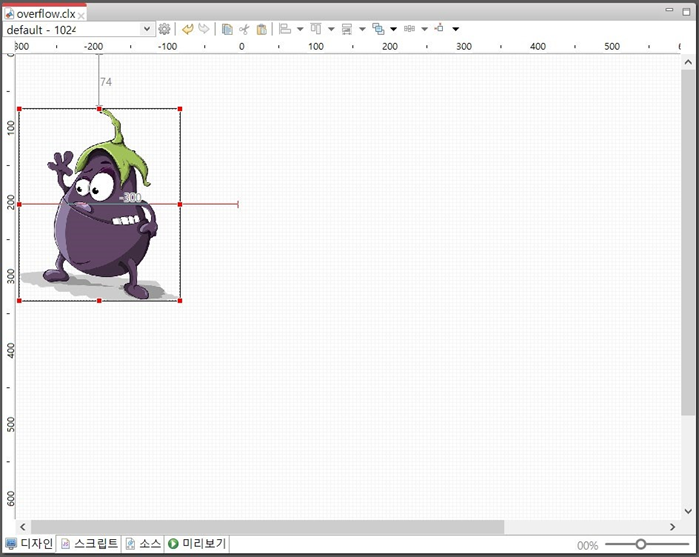
<그림 4. 이미지 컨트롤 앵커>
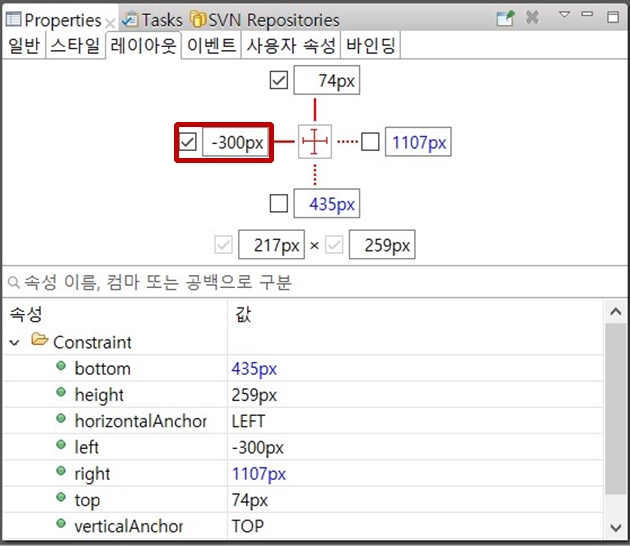
<그림 5. 포지셔닝 기법 사용>
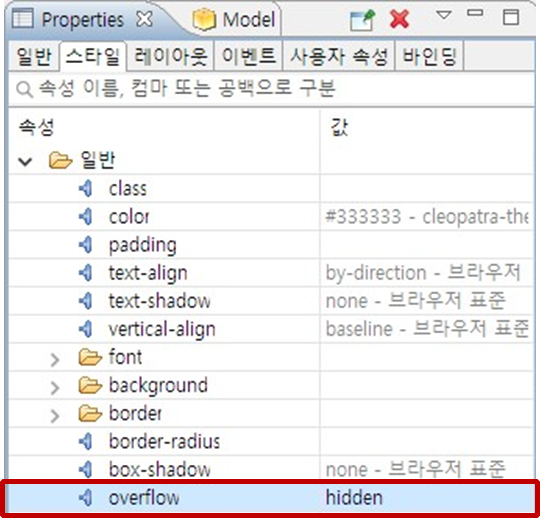
- 앵커와 overflow 속성을 지정하여 화면에서 벗어나 사용자에게 보이지 않지만 다음과 같은 결과를 확인할 수 있다
<소스 4. overflow:hidden 지정 결과>
<div class="cl-control cl-image"
  style="overflow:hidden;position:absolute;top:74px;left:300px;width:217px;height:259px"
  data-ndid="93d46457-de49-df13-e497-3b1314e8fa50" role="img" tabindex="-1"
  id="uuid-2a17266b-b77b-3155-c0e1-8a8a57461e36" ariadisabled="false">

<img style="width:100%;height:100%;display:block" data-ndid="723e4612ecb6-4ab0-0ee3-146487e85406"
  alt="" title="" src="theme/images/character.png"></div>
2.1.2. 텍스트 아닌 콘텐츠에 대한 대체 텍스트를 적절하게 제공
대체텍스트를 제공하는 aria-label 속성이 무분별하게 사용되면 스크린리더 사용시 콘텐츠 탐색에 오류를 야기할 수 있다.
- 의미없이 제공되는 aria-label=”” 과 title=”” 같이 빈 값으로 제공되는 속성은 스크린리더에 혼란을 줄 수 있기 때문에 eXbuilder6는 빈 값으로 설정된 tooltip이나 fieldLabel 속성은 aria-label이나 title속성으로 생성하지 않는다.
1) 대체텍스트의 정보가 불충분하게 제공된 경우, 대체텍스트가 오타 또는 업데이트가 되지 않은 경우, 조직도, 도식 이미지, 차트 등 복잡한 이미지의 대체 텍스트는 단순 텍스트 제공 이상의 상호 관계, 수식, 흐름 등 충분한 설명을 제공해야 함
[3.1.1.1 대체 텍스트 처리] 예제 참조
2) 장식 또는 꾸밈의 목적으로 제공된 의미 없는 이미지(또는 배경이미지)에 대체텍스트를 제공한 경우, 이미지맵의 img 요소에 대체텍스트가 빈 값(alt=””) 또는 잘못 제공된 경우
- 의미없이 제공되는 alt=”” 과 같이 빈 값으로 제공되는 속성은 스크린리더에 혼란을 줄 수 있기 때문에 이미지컨트롤의 alt 속성을 빈 값으로 설정한 경우 이미지컨트롤은 alt 속성을 생성하지 않는다 의미가 없는 이미지는 alt=””로 대체텍스트 속성을 제공해야합니다.
3) longdesc 연결되지 않는 경우
- longdesc 속성은 미지원
4) QR 코드, CCTV 등 실시간 영상 등에 대한 대체 텍스트는 콘텐츠의 용도나 목적을 알 수 있도록 제공
- QR 코드를 이미지 컨트롤을 통해 나타내고 이미지 컨트롤의 alt, tooltip 속성을 통해 대체 텍스트를 제공할 수 있다
Title 속성으로는 대체텍스트가 인정되지 않습니다.
<그림 6. 이미지에 표시된 QR 코드>
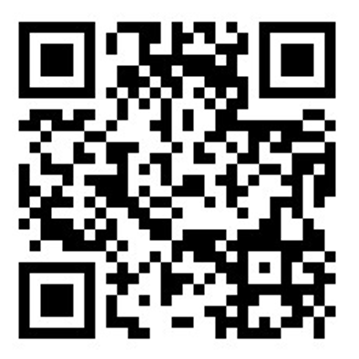
- alt 속성에 URL을 입력하여 대체텍스트를 제공할 수 있다
<소스 5. QR 코드의 URL 입력>
<img style="width:100%; height:100%; display:block" data-ndid="7192b9e6-6558-8304-dfc3-0d642bb4bbae"
alt="http://m.site.naver.com/0q16M" title="http://m.site.naver.com/0q16M" src="img/QRCodeImg.jpg">- HTML 스니펫 컨트롤을 사용하여 QR 코드 이미지에 사용한 목적이나 용도를 대체 텍스트로 제공하고 이동할 수 있는 링크도 제공할 수 있다
<소스 6. HTML 스니펫으로 대체텍스트 제공>
<a href = "http://m.site.naver.com/0q16M">
     <img src="img/QRCodeImg.jpg" alt="토마토시스템바로가기 QR 코드">
</a>
[3.6.1.2 <a> 태그 처리] 예제 참조
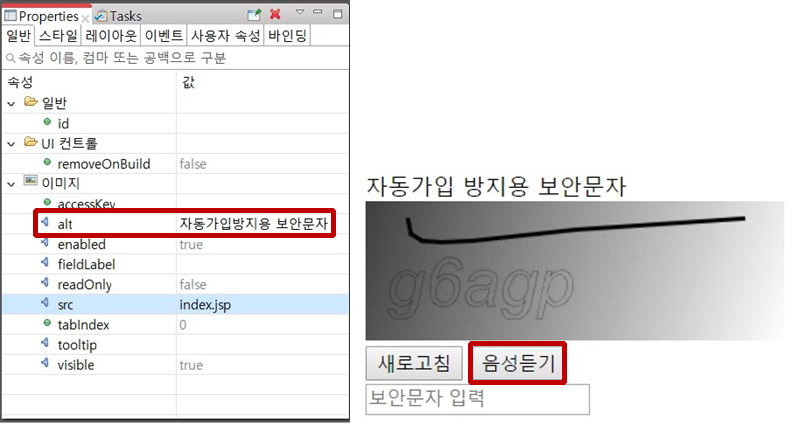
5) 자동 가입 방지 이미지(CAPTCHA)에 대하여 대체 텍스트를 빈 값이나 동등한 텍스트 정보로 제공하지 않은 경우 음성 등의 대체 수단을 제공해야 함
- 이미지 컨트롤의 src를 CAPTCHA를 제공하는 서버 URL로 설정하면 이미지 컨트롤 내에서 CAPTCHA이미지를 표현할 수 있다.
- 추가로 음성듣기 버튼을 제공하여 대체 수단을 제공할 수 있다.
<그림 7. 자동 가입 방지 이미지 대체텍스트 제공>
2.1.3. 사용자가 등록한 텍스트가 아닌 콘텐츠에 대해 관리자가 대체 텍스트 등록을 유도하는 안내 또는 대체 수단 입력 기능을 제공
- 사용자가 업로드한 이미지 파일을 화면에 출력하는 경우 대체 텍스트 값을 업로드하는 파일과 함께 입력 받아 화면에 출력할 때 alt에 값을 바인딩하여 표현할 수 있다
[3.1.1.2 바인딩] 예제 참조
2.1.4. 기타
1) alt 와 title 값을 동일하게 제공한 경우
- alt 속성에는 대체텍스트를 작성하고, tooltip 속성에는 부가 설명을 작성할 수 있다
(alt 와 tooltip 이 동일한 내용인 경우 리더에서 같은 내용이 두 번 읽히기 때문에 유의해야 한다)
[3.1.1.1 대체 텍스트 처리] 예제 참조
2) 썸네일로 사용되는 단순 이미지가 해당 텍스트와 함께 링크에 포함될 경우 alt 중복설명 제공된 경우, 링크를 포함하며 텍스트 없이 단독으로 제공되는 이미지에 <a title=”설명”>은 제공되고 있으나 이미지의 alt를 빈 값으로 제공한 경우
[3.6.1.2 <a> 태그 처리] 예제 참조
3) 플래쉬로 제작된 콘텐츠의 대체텍스트
- 해당 없음
2.2. 자막 제공
(자막 제공) 멀티미디어 콘텐츠에는 자막, 원고 또는 수화를 제공해야 한다.
준수기준 : 영상, 음성 등 멀티미디어 콘텐츠를 동등하게 인식할 수 있는 자막, 원고 또는 수화를 제공해야 한다
2.2.1. 멀티미디어 콘텐츠에 자막, 원고, 수화 중 하나 이상의 대체 수단을 제공
1) 멀티미디어 콘텐츠에 대한 대체수단을 제공하지 않은 경우
- 디자인 편집기에 비디오 컨트롤을 이용하여 멀티미디어 콘텐츠를 배치할 수 있다
<그림 8. src 속성 지정>
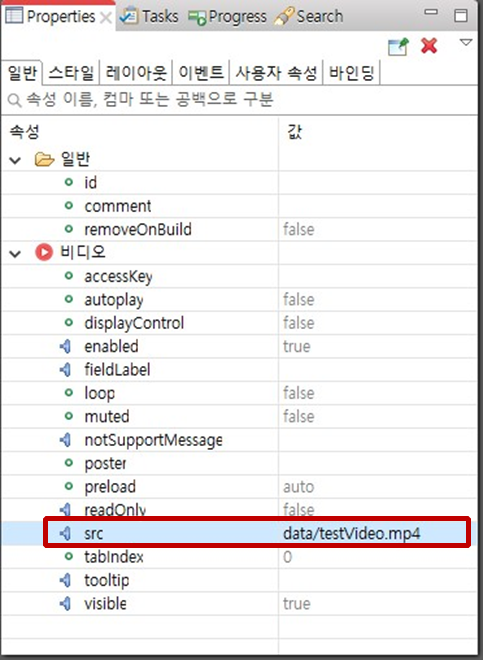
위의 속성을 지정하면 다음과 같은 결과가 나타난다.
<소스 7. 비디오의 src 속성 설정>
<video class="cl-media" style="width:100%; height:100%" data-ndid="bec07beb-af23-c164-
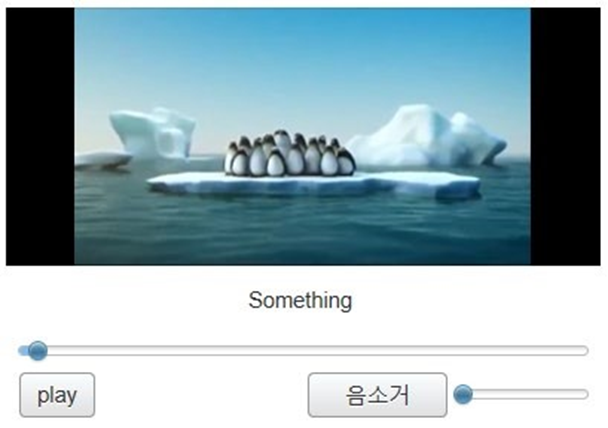
74ba-7064db111783" src="clx/2019/R-34/data/testVideo.mp4" tabindex="0"></video>- 읽을 수 있는 자막은 아웃풋컨트롤과 혼합된 UDC를 개발하여 표시할 수 있다.
- 비디오 컨트롤과 혼합하여 사용하는 아웃풋 컨트롤에 ariaLive 속성을 사용하여 자막을 실시간으로 인식할 수 있다.
- 별도의 버튼(자막 표시/숨김)을 사용하여 자막 표시상태를 수정할 수 있게 한다.
- 자막이 표시되지 않을 경우 아웃풋 컨트롤의 ariaLive속성을 none(default)로 설정한다.(aria-live : 실시간으로 내용을 갱신하여 스크린리더에서 음성 피드백으로 알립니다. 값으로 polite, assertive, off(default)를 설정할 수 있으며 갱신하는 내용의 중요도에 따라 선택합니다.)
<그림 9. 리더로 읽을 수 있는 자막 컨트롤>
2) 음성이 없는 동영상(시각적 정보만 제공)에 대체수단이 없는 경우(ppt, 슬라이드쇼, 동영상 등)
- 비디오컨트롤 또는 HTML 오브젝트를 이용한 UDC를 개발하여 제공할 수 있다
3) 배경음만 재생되는 단순 동영상에 대체수단이 없는 경우
- 영상의 설명을 요약하여 아웃풋 컨트롤 또는 HTML 스니펫 컨트롤로 제공할 수 있다
4) 파일로 제공되는 영상, 음성 콘텐츠에 대체수단이 제공되지 않은 경우
[3.6.1.2 <a> 태그 처리] 예제 참조
2.2.2. 멀티미디어 콘텐츠에 대한 대체 수단의 내용을 적절하게 제공
1) 멀티미디어 콘텐츠의 내용을 일부 누락하거나 요약하여 제공하여서는 안됨, 멀티미디어 콘텐츠에 대한 대체 수단 제공 방식이 적절하지 않은 경우 오류
- 영상의 설명을 요약하여 아웃풋 컨트롤 또는 HTML 스니펫 컨트롤로 제공할 수 있다
2.2.3. 사용자가 등록한 멀티미디어 콘텐츠에 대해 관리자가 대체 수단 등록을 유도하는 안내 또는 대체 수단 입력 기능을 제공
1) 멀티미디어 콘텐츠에 대한 대체 수단 제공 방식이 적절하지 않은 경우 오류
- 해당 없음
2.3. 색에 무관한 콘텐츠 인식
(색에 무관한 콘텐츠 인식) 콘텐츠는 색에 관계없이 인식될 수 있어야 한다.
준수기준 : 색을 배제하여도 인식할 수 있는 콘텐츠를 제공해야 한다
- 쉘 컨트롤을 통해 차트를 제공할 때 차트의 표현은 색상에만 의존하지 않고 무늬 등을 통해 구분할 수 있도록 제공되어야 한다
2.4. 명확한 지시 사항 제공
(명확한 지시 사항 제공) 지시사항은 모양, 크기, 위치, 방향, 색, 소리 등에 관계없이 인식될 수 있어야 한다.
준수기준 : 지시 사항 정보를 특정 감각에 의존하지 않고 다양한 감각을 통해 용도나 목적을 이해할 수 있도록 제공해야 한다
2.4.1. 색, 크기, 모양, 방향 등 지시사항을 시각정보 외에 별도 안내 내용과 함께 제공
- 아웃풋 컨트롤을 배치하여 value 속성을 통해 지시사항에 대해 상세하게 작성할 수 있다
[3.3.1 입력 계열 컨트롤의 레이블 활용 가이드] 참조
2.4.2. 소리 등 지시사항을 청각정보 외에 별도 안내내용과 함께 제공
[2.4.1 색, 크기, 모양, 뱡향 등 지시사항을 시각정보 외에 별도 안내 내용과 함께 제공] 참조
2.5. 텍스트 콘텐츠의 명도 대비
(텍스트 콘텐츠의 명도 대비) 텍스트 콘텐츠와 배경 간의 명도 대비는 4.5 대 1 이상이어야 한다.
준수기준 : 내비게이션(메뉴) 및 본문 콘텐츠에서 텍스트의 명도 대비가 4:5:1 이상 이거나, 18pt 또는 굵은 14pt 이상에서 3:1 이상이어야 한다
2.5.1. 일반 텍스트 또는 이미지 텍스트의 명도 대비는 3:1
- 콘텐츠의 명도는 Properties의 ‘스타일’ 탭에서 색상을 수정하여 대비를 만족할 수 있도록 할 수 있다
2.6. 자동 재생 금지
(자동 재생 금지) 자동으로 소리가 재생되지 않아야 한다.
준수기준 : 배경음 사용하지 않았거나 3 초 이내 또는 바로 정지 할 수 있는 배경음 콘텐츠를 사용해야 한다
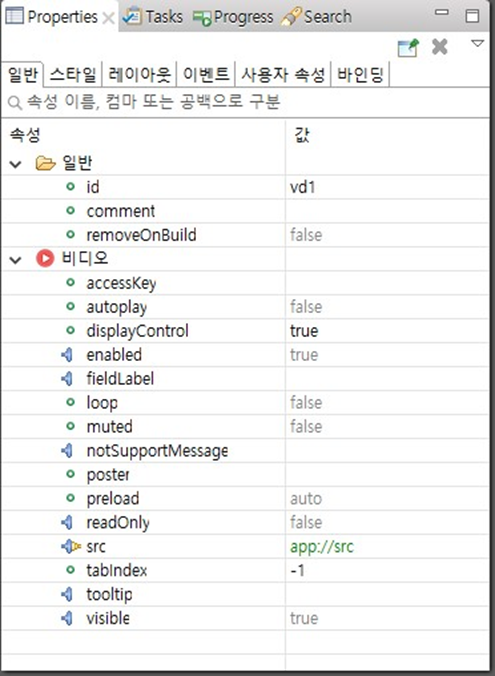
- 자동으로 재생되는 경우, 비디오 컨트롤의 displayControl 속성을 true 로 설정하면 재생을 멈추거나 소리를 끌 수 있는 기능을 표시할 수 있다
<그림 10. 비디오 컨트롤의 조작 기능 표시>
2.7. 콘텐츠 간의 구분
(콘텐츠 간의 구분) 이웃한 콘텐츠는 구분될 수 있어야 한다.
준수기준 : 이웃한 콘텐츠가 테두리, 구분선, 서로 다른 무늬 등을 이용하여 시각적으로 구분되도록 제공되어야 한다
2.7.1. 이웃한 콘텐츠를 테두리를 이용하여 구분
- 이웃한 콘텐츠를 아래 1 가지 방법 이상으로 구분하지 않은 경우 테두리를 이용하여 구분
-
- 컨트롤의 보더 스타일을 이용하여 구분함
- 콘텐츠 사이에 시각적인 구분선을 삽입하여 구분함
- 서로 다른 무늬를 이용하여 구분함
- 콘텐츠 배경색 간의 명도대비(채도)를 달리하여 구분함
- 줄 간격 및 글자 간격을 조절하여 구분함
- 기타 콘텐츠를 시각적으로 구분할 수 있는 방법 등을 이용하여 구분함
1) 이웃한 콘텐츠는 서로 같은 수준의 콘텐츠로 저 시력 사용자도 구분할 수 있을 정도로 구분해주는 것을 권장, 테두리, 구분 선, 콘텐츠 배경 색 간의 명도 대비, 기타 시각적으로 구분할 때 구분을 위한 색과 배경색의 명도 대비가 4.5:1 이상이 되도록 하는 것을 권장
- 각 컨트롤의 Properties의 ‘스타일’ 탭에서 ‘border’, ‘background-color’ 등의 속성을 수정하여 구분할 수 있다
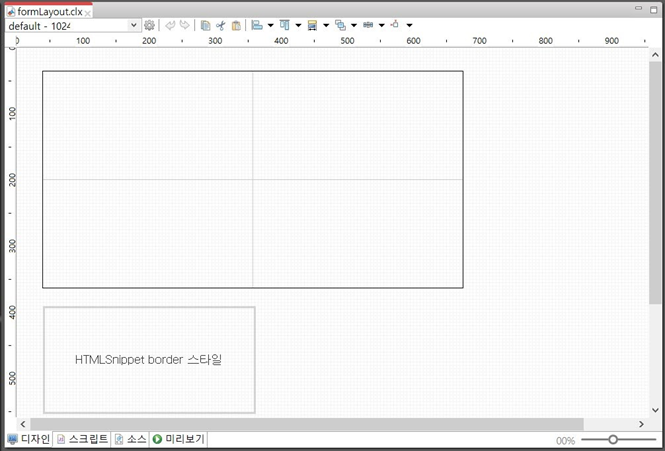
- 폼 레이아웃의 구분선을 설정할 경우, Properties의 ‘레이아웃’ 탭에서 설정할 수 있다
<그림 11. 폼레이아웃과 HTML 스니펫 컨트롤의 border 스타일>
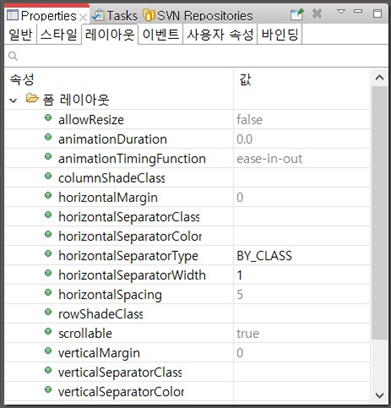
- 폼레이아웃을 선택한 뒤 Properties의 ‘레이아웃’ 탭에서 구분선의 스타일을 설정할 수 있다
- 컨트롤의 border는 ‘스타일’ 탭의 border 속성에서 설정할 수 있다
<그림 12. 폼 레이아웃 구분선 스타일 설정>
2.8. 키보드 사용 보장
(키보드 사용 보장) 모든 기능은 키보드만으로도 사용할 수 있어야 한다.
준수기준 : 모든 기능이 키보드로 접근 및 운용 가능하도록 제공되어야 한다
2.8.1. 마우스로 제어할 수 있는 요소를 키보드로 제어 가능
1) 마우스 이벤트만 적용된 경우
- eXbuilder6의 컨트롤은 마우스 이벤트와 대응되는 키보드 이벤트를 제공한다
<표 1. 컨트롤의 마우스, 키보드, 포커스 이벤트>
|
컨트롤 |
이벤트 |
비고 |
||
|
|
마우스 |
키보드 |
포커스 |
|
|
HTML 스니펫 |
○ |
○ |
○ |
HTML 스니펫은 포커스를 가지지 않으나 내부 태그 요소는 포커스를 가질 수 있음. 단 tabIndex 속성을 통한 임의 포커스 순서 제어는 지원하지 않고 태그의 순서대로만 포커스가 이동함. |
|
HTML 오브젝트 |
X |
X |
X |
|
|
MDI 폴더 |
○ |
○ |
○ |
헤더영역이 포커스를 가짐 |
|
탭 폴더 |
○ |
○ |
○ |
헤더영역이 포커스를 가짐 |
|
그룹 |
○ |
○ |
X |
그룹은 포커스를 가지지 못하나 포함한 컨트롤은 포커스를 가질 수 있음 |
|
그리드 |
○ |
○ |
○ |
|
|
아웃풋 |
○ |
X |
X |
tabIndex를 지정하면 포커스를 받을 수 있음 |
|
인풋박스 |
○ |
○ |
○ |
buttonFocusable 속성값이 true(기본값 false)인 경우 삭제 버튼도 포커스를 받을 수 있음 |
|
넘버에디터 |
○ |
○ |
○ |
|
|
데이트인풋 |
○ |
○ |
○ |
|
|
마스크에디터 |
○ |
○ |
○ |
|
|
텍스트에리어 |
○ |
○ |
○ |
|
|
서치인풋 |
○ |
○ |
○ |
buttonFocusable 속성값이 true(기본값 false)인 경우 검색, 삭제 버튼도 포커스를 받을 수 있음 |
|
리스트박스 |
○ |
○ |
○ |
|
|
링크드리스트박스 |
○ |
○ |
○ |
|
|
콤보박스 |
○ |
○ |
○ |
|
|
링크드콤보박스 |
○ |
○ |
○ |
|
|
체크박스 |
○ |
○ |
○ |
|
|
체크박스그룹 |
○ |
○ |
○ |
|
|
임베디드앱 |
○ |
○ |
X |
임베디드앱은 포커스를 가지지 못하나 포함한 컨트롤은 포커스를 가질 수 있음 |
|
임베디드페이지 |
X |
X |
X |
|
|
다이얼로그 |
○ |
○ |
○ |
다이얼로그 타이틀과 닫기 버튼도 포커스를 받을 수 있음 |
|
이미지 |
○ |
○ |
○ |
|
|
버튼 |
○ |
○ |
○ |
|
|
라디오버튼 |
○ |
○ |
○ |
|
|
메뉴 |
○ |
○ |
○ |
|
|
트리 |
○ |
○ |
○ |
|
|
네비게이션바 |
○ |
○ |
○ |
|
|
캘린더 |
○ |
○ |
○ |
|
|
쉘 |
X |
X |
X |
|
|
슬라이더 |
○ |
○ |
○ |
|
|
알림 |
X |
X |
X |
|
|
아코디언 |
○ |
○ |
○ |
아코디언의 헤더영역이 포커스를 가짐 |
|
파일업로드 |
○ |
○ |
○ |
|
|
파일인풋 |
○ |
○ |
○ |
|
|
페이지인덱서 |
○ |
○ |
○ |
|
|
프로그레스 |
○ |
○ |
X |
|
- mouseover 이벤트에 자바스크립트를 적용한 경우 대응될 수 있는 키보드 이벤트인 focus를 함께 적용한다
2) 이미지 또는 초점을 받을 수 없는 요소에 onClick 이벤트가 적용된 경우, 이미지 또는 초점을 받을 수 없는 요소에 마우스 이벤트만 적용되어서는 안된다
[3.2.4 onclick 이벤트 및 onkeydown 이벤트] 예제 참조
3) a 요소에 href 속성이 제공되지 않아 키보드 접근 및 초점이 표시되지 않는 경우
- href 가 포함된 a 요소를 HTML 스니펫 컨트롤 혹은 임베디드 페이지를 통하여 제공할 수 있다
- HTML 스니펫 컨트롤의 value 속성에 a 태그를 작성한 후 tab 키를 통해 초점을 이동할 수 있다
<소스 8. 임베디드 페이지에 표시할 HTML - src>
<!DOCTYPE html>
<html>
<head>
<meta charset="UTF8">
<title>토마토시스템</title>
</head>
<body>
    <a href="http://tomatosystem.co.kr/solution/#">토마토시스템</a>
</body>
</html>
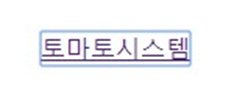
<그림 13. 임베디드 페이지로 a 태그 구현>
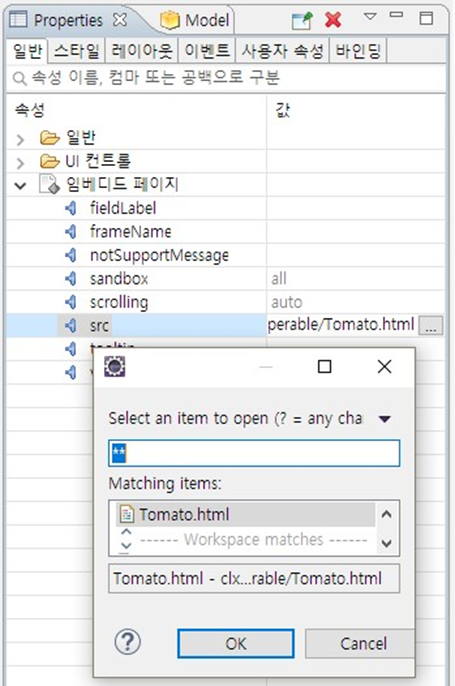
<그림 14. 임베디드 페이지 구현 결과>
 4) 키보드 포커스가 필요한 플래쉬 콘텐츠의 wmode를 transparent, oqaque 로 제공하는 경우
- HTML 오브젝트 혹은 임베디드 페이지를 통해 플래쉬를 제공할 수 있다
<그림 15. HTML 오브젝트로 플래쉬 구현>
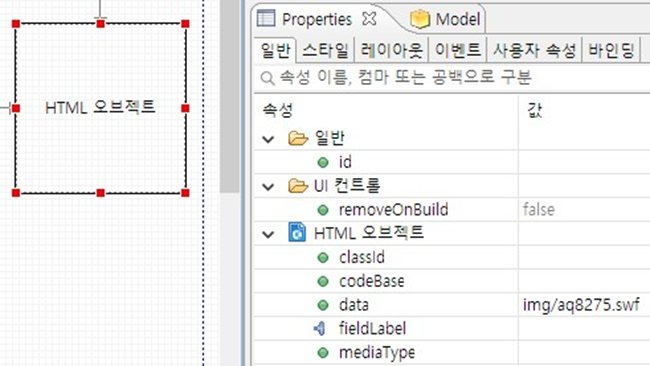
이때, 플래쉬 콘텐츠의 wmode 속성을 transparent, oqaque 로 설정하지 않는다
<소스 9. wmode의 transparent, oqaque 오류 예시>
<object type="application/x-shockwave-flash" data="../img/aq8275.swf" width="100%" height="auto">
     <param name="movie" value="../img/aq8275.swf" />
     <param name='wmode' value='transparent' />
     <param name='allowScriptAccess' value='always' /> </object>
5) 키보드 포커스가 필요 없는 플래쉬 콘텐츠의 wmode를 window 로 제공하는 경우
- 플래쉬의 wmode 속성을 window 로 제공하지 않는다
<소스 10. wmode의 window 오류 예시>
<object type="application/x-shockwave-flash" data="../img/aq8275.swf" width="100%" height="auto">
     <param name="movie" value="../img/aq8275.swf" />
     <param name='wmode' value='transparent' />
     <param name='allowScriptAccess' value='always' /> </object>
6) 스크롤 되는 콘텐츠는 키보드로도 이용할 수 있어야 함
- 스크롤이 있는 컨트롤에 포커스가 있는 상태일 때 방향키를 사용하여 스크롤의 위치를 변경할 수 있다
[3.2.1. 초점 제어] 예제 참조
<그림 16. vertical-layout 설정>
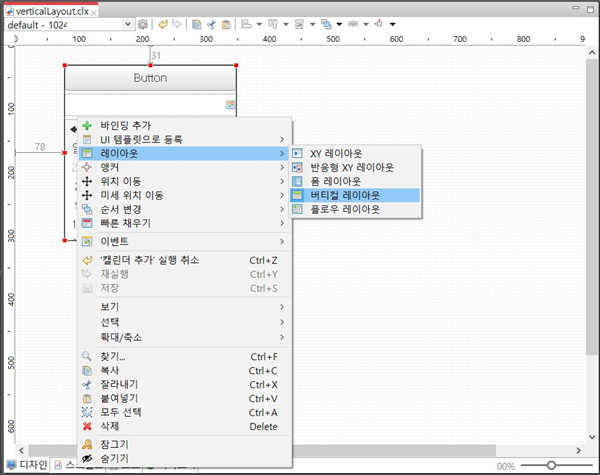
<그림 17. vertical-layout 설정 결과>
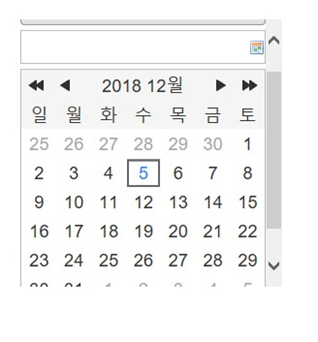 <그림 18. 그리드 컨트롤의 스크롤>
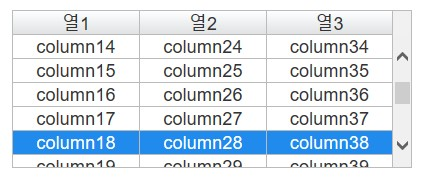
- 그리드 컨트롤은 화살표 키를 사용하여 행 이동을 통해 스크롤을 이동할 수 있다 7) select에 onChange를 사용하여 select option 값을 선택하는 것만으로 페이지가 새롭게 변경되는 경우
[3.2.3 컨트롤의 내부 이동 단축키] 예제 참조
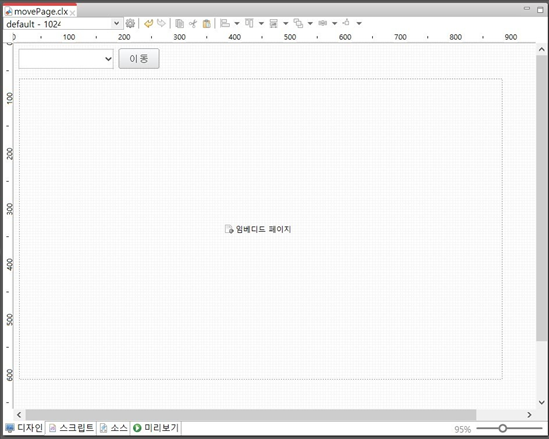
- 콤보박스의 selection-change 이벤트에 페이지가 새롭게 변경되도록 구현하는 것이 아니라, select에서 값 선택 후 버튼 컨트롤을 통해 이동될 수 있도록 구현한다
- 버튼 컨트롤을 클릭하면 하단의 임베디드 페이지 컨트롤을 통해 페이지가 이동할 수 있다
<그림 19. 페이지 이동을 위한 컨트롤 배치>
<소스 11. 버튼 클릭했을 때 페이지 이동 이벤트>
/*
 * "이동" 버튼에서 click 이벤트 발생 시 호출.
 * 사용자가 컨트롤을 클릭할 때 발생하는 이벤트.
 */
function onBtn1Click( /* cpr.events.CMouseEvent */ e) {
  /**
  * @type cpr.controls.Button
  */
  var btn1 = e.control;
  var ep = app.lookup("ep1");

  ep.src = "http://www.tomatosystem.co.kr";
}
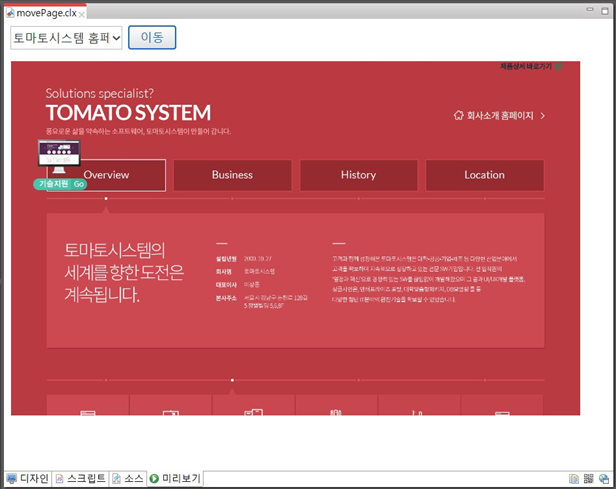
위의 내용을 실행하면 다음과 같은 결과를 확인할 수 있다.
<그림 20. 페이지 이동 결과>
2.8.2. 기타
1) 반복영역 건너뛰기 링크에 키보드 접근이 불가능한 경우
- 디자인 특성상 건너뛰기 링크를 보이지 않도록 구현하는 경우에도 키보드 접근에 의해 초점을 받으면 건너뛰기 링크가 표시되어야 하므로 CSS를 사용하여 구현 가능하다
<소스 12. 건너뛰기 링크 구현 예시>
<a href="http://tomatosystem.co.kr/solution/#"
  style="display: block; overflow: hidden; height: 1px; width: 1px; margin:0 -1px -1px 0;
  font-size:0; lineheight:0">토마토시스템</a>
[3.4.1 네비게이션바 컨트롤을 이용한 반복영역 건너뛰기] 예제 참조
2) onFocus=”this.blur();” 사용 오류
- focus 이벤트에 app.lookup(ControlId).blur() API 를 사용하지 않는다
3) 스크립트 사용으로 인한 키보드 함정에 빠진 경우
- 메뉴를 제공하는 네비게이션 바는 키보드 방향키로 메뉴 간 이동을 제공하고 탭 키는 다른 컨트롤로 초점을 이동시켜 초점 이동이 메뉴에 갇히는 것을 방지한다
[3.2.1 초점 제어] 예제 참조
2.9. 초점 이동
(초점 이동) 키보드에 의한 초점은 논리적으로 이동해야 하며 시각적으로 구별할 수 있어야 한다. 준수기준 : 운용 가능한 개체(링크, 버튼, 서식 등)들에 키보드로 접근 시 초점을 인지할 수 있고 논리적 순서로 이동되어야 한다
2.9.1. 초점의 이동 순서를 논리적이고 일관성 있게 제공
1) 초점의 이동순서(문서구조)가 논리적이지 않으며 일관성이 없는 경우
- 키보드의 접근 순서를 논리적 순서로 제공해야 하기 때문에 tabindex를 지정할 때 순차적으로 지정할 수 있도록 한다
tabindex는 팔레트 뷰의 도구(Tab Index)를 사용하면 편리하게 지정이 가능하다
- 복합적인 구조를 가진 UI에서 tabIndex의 지정은 자칫 의도치 않게 논리적 모순이 발생할 수 있기 때문에 tabIndex 를 통한 초점 이동 보다는 컨트롤의 생성 순서를 조절하여 자동으로 초점이 이동 될 수 있도록 지정하는 것을 권장한다
UDC 로 구현된 컨트롤 내부의 tabIndex 와 UDC를 포함하는 외부 App의 tabIndex간의 모순
[2.8.1 마우스로 제어할 수 있는 요소를 키보드로 제어 가능] 참조
2) 초점의 이동순서(로그인, 검색 등 기능을 담고 있는 콘텐츠)가 논리적이지 않으며 일관성이 없는 경우
[3.2.1 초점 제어] 예제 참조
3) 초점의 이동순서(제목과 콘텐츠가 분리됨)가 논리적이지 않으며 일관성이 없는 경우
- Outline 뷰에서 컨트롤의 생성 순서를 논리적인 초점 이동 순서에 맞게 지정한다
[3.2.1 초점 제어] 예제 참조
4) Tab 컨텐츠에서 제목과 내용이 display:none, block 으로 구분 되었을 때 초점이동이 논리적이지 않은 경우
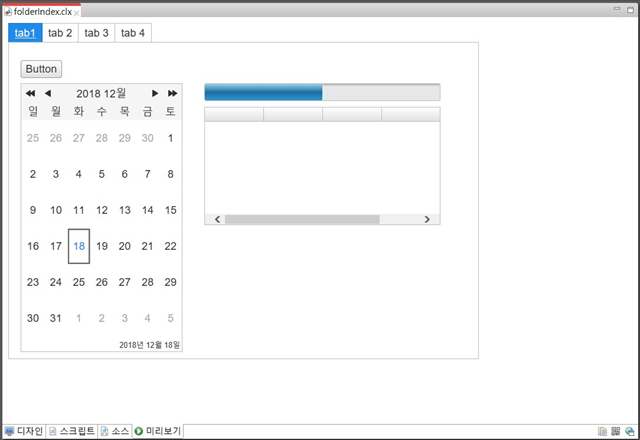
- TabFolder, MDIFolder 컨트롤의 TabItem 생성시, TabItem의 순서대로 초점이동이 가능하다
- 탭컨트롤은 좌/우 방향키로 탭버튼 간에 이동되고 선택된 탭아이템에서 탭키를 통해 탭 내부 컨텐츠로 이동한다
- 아코디언은 키보드 탭키를 통해 선형화된 순서로 초점이 이동한다
- 아코디언 타이틀 A -> 아코디언 A 의 내부 컨텐츠 -> 아코디언 타이틀 B -> 아코디언 B 의 내부 컨텐츠
- 아코디언은 상/하 방향키를 통해 아코디언 타이틀 간의 초점이동이 가능하다
[3.2.3 컨트롤의 내부 이동 단축키] 예제 참조
<그림 21. TabFolder 컨트롤의 TabItem 초점 이동>

5) 페이지 로딩 시 제공되는 화면을 가리는 레이어 팝업 또는 모달창
- app.openDialog()를 통하여 화면 전체를 가리는 다이얼로그(팝업)을 여는 경우 닫기 버튼을 별도로 두어 다이얼로그를 닫을 수 있도록 구현한다
- 다이얼로그를 닫을 수 있도록 1) 다이얼로그 Prop에서 headerClose를 true 로 설정한다. 2) 다이얼로그에서 headerClose 를 false 로 설정하였을 경우에는 다이얼로그를 닫을 수 있는 컨트롤을 추가하고, 다이얼로그를 닫을 수 있도록 app.close() 스크립트를 추가한다
- 다이얼로그를 열었을 때 다이얼로그 내 초점이동이 가능하도록 dialog.focus() 스크립트를 추가한다.
<소스 13. 다이얼로그 닫기 예제(1)>
app.openDialog("appURI", { width: 400, height: 300, headerClose: true }, function(dialog) {
  dialog.ready(function(dialogApp) {
  //필요한 경우, 다이얼로그의 앱이 초기화 된 후, 앱 속성을 전달하십시오.
  });
  }).then(function(returnValue) {
  ;
});
<소스 14. 다이얼로그 닫기 예제(2)>
/*
 * "Button" 버튼에서 click 이벤트 발생 시 호출.
 * 사용자가 컨트롤을 클릭할 때 발생하는 이벤트.
 */
function onButtonClick( /* cpr.events.CMouseEvent */ e) {
  /**
  * @type cpr.controls.Button
  */
  var button = e.control;
  app.close();
}- 다이얼로그 또는 그리드 필터 다이얼로그 열기 시 닫았을 경우, 열기 전 컨트롤에 초점이 이동할 수 있도록 구현한다
<소스 15. 팝업 닫기 후 초점 이동 예제>
app.openDialog("appURI", {width : 400, height : 300, headerClose : true}, function(dialog){
  dialog.addEventListener("close", function(e){
  button.focus();
  });
});
<소스 16. 그리드 필터 팝업 닫기 후 초점 이동 예제>
/*
 * 그리드에서 filterdialog-close 이벤트 발생 시 호출.
 * 필터팝업을 닫을때 발생하는 이벤트.
 */
function onGrdFilterdialogClose(/* cpr.events.CGridEvent */ e) {
  app.lookup("btnOpen").focus();
}
[3.2.2 다이얼로그] 예제 참조
6) tabindex 속성을 이용하여 키보드 포커스의 순서를 강제로 변경하여 논리적인 순서가 순차적이지 않을 경우, 스크립트 사용으로 인한 비 논리적 이동 및 함정은 오류
2.9.2. 초점 또는 키보드의 위치를 나타내는 요소를 시각적으로 표시
1) onFocus=”this.blur();” 사용 오류
- foucs 이벤트에 blur() API를 사용할 경우 초점이 강제로 사라지기 때문에 해당 스크립트 작성을 하지 않도록 한다
2) hideFocus 적용 시, outline:0, none 적용 시
- CSS를 수정하여 초점의 라인을 없애는 것이 아니라 초점이 시각적으로 표시될 수 있도록 한다
- 컨트롤의 초점 점선라인을 없애는 속성을 사용하지 않도록 한다
<소스 17. outline:0, none 오류 예제>
.cl-checkbox.cl-focus .cl-checkbox-icon {
  outline : none;
}
4) <a> 요소에 포함된 엘리먼트에 float, display, position 등의 속성이 적용된 경우
- HTML을 작성하여 HTML 스니펫 또는 임베디드 페이지 컨트롤을 이용할 경우에는 <a> 요소에 float, display, position 등의 속성을 적용하지 않는다
2.9.3. 텍스트 등 운용할 수 있는 요소에 초점을 제공
- 이미지 또는 초점을 받을 수 없는 요소에 자바스크립트 이벤트를 사용하여 특정 기능을 수행하도록 제공한 경우 마우스를 사용할 수 없는 환경에서 키보드만으로 해당 요소를 실행하는 것이 불가능하기 때문에 초점을 받을 수 있는 요소 혹은 컨트롤을 사용하여 제공하는 것을 권장한다
2.9.4. 키보드 접근이 가능하여 초점을 제공
1) 이미지 또는 초점을 받을 수 없는 요소에 마우스 이벤트만 적용되어 있는 경우
- 이미지 또는 초점을 받을 수 없는 컨트롤에 마우스 이벤트만 적용했을 경우에는 키보드 접근시에도 동일한 기능을 실행할 수 있도록 제공한다
ex) mouseenter 이벤트 제공 시 focus 이벤트도 함께 제공하거나 mouseleave 이벤트 제공 시 blur 이벤트도 함께 제공한다
[3.2.4 onclick 이벤트 및 onkeydown 이벤트] 예제 참조
2) a 요소에 href 속성이 제공되지 않아 초점이 확인되지 않는 경우
- HTML 스니펫 혹은 임베디드 페이지 컨트롤을 이용하여 <a> 요소를 사용할 때는 반드시 href 속성을 제공하여 키보드 접근 및 초점이 표시될 수 있도록 한다
2.10. 조작 가능
(조작 가능) 사용자 입력 및 컨트롤은 조작 가능하도록 제공되어야 한다.
준수기준 : 웹 페이지에서 제공하는 모든 이웃한 컨트롤들은 개별적으로 선택하고 사용할 수 있도록 대각선 길이가 6.0mm 이상의 크기와 컨트롤의 안쪽 여백이 1 픽셀 이상을 갖도록 제공되어야 한다
2.10.1. 컨트롤의 크기가 대각선으로 6.0mm 이상으로 제공
- 컨트롤의 크기가 대각선으로 6.0mm 미만이 되지 않도록 컨트롤의 크기를 조정한다. 컨트롤 크기 조정은 Properties 뷰의 레이아웃에서 변경할 수 있다
<그림 22. 컨트롤 크기 변경>
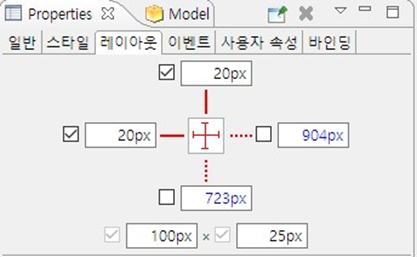
- 통상적으로 라디오 버튼 사이즈보다 작은 경우 오류로 분류된다
2.10.2. 링크, 사용자 입력, 기타 컨트롤의 테두리 안쪽으로 1 픽셀 이상의 여백을 제공
- 링크, 사용자 입력, 기타 컨트롤의 테두리 안쪽으로 1 픽셀 이상의 여백을 주어 간섭이 없도록 제공해야 한다
2.11. 응답 시간 조절
(응답 시간 조절) 시간 제한이 있는 콘텐츠는 응답 시간을 조절할 수 있어야 한다. 준수기준 : 시간 제한이 있는 콘텐츠의 응답 시간을 조절할 수 있어야 한다
2.11.1. 시간 제한이 있는 콘텐츠를 제어할 수 있는 수단을 제공
1) 로그아웃, 인증 요청 등 시간제한이 있는 콘텐츠에 남은 시간을 알려주지 않거나 제어할 수 있는 수단을 제공하지 않은 경우
- 사용자가 로그인 후 제한 시간 또는 남은 시간을 알려줄 수 있도록 로딩 화면을 제공할 수 있다
<그림 23. 로그인 후 잔여 세션시간>

2) 페이지가 전환될 경우 이를 제어할 수 있는 수단을 제공하지 않은 경우
- 페이지 내에 수동으로 갱신할 수 있는 버튼을 배치하거나 해당 페이지가 일정시간 이후 자동으로 갱신된다는 것을 알려 스스로 자동 갱신을 제어할 수 있도록 정지 또는 연장 수단을 제공한다
3) 제한 시간이 있는 콘텐츠의 경우 해당 내용을 확인할 수 있는 수단 제공
- 알림컨트롤은 불특정 하게 시스템이 사용자에게 알림 메시지를 출력할 수 있도록 제공하는 컨트롤이다.
- 알림메시지는 기본(default), 성공(success), 정보(info), 경고(warning), 위험(danger)의 타입을 가지며 정해진 시간(delay) 만큼 보인 후 화면에서 사라진다.
- 일정 시간이 지난 후 사라지는 알림메시지의 경우 사라진 알림 내용을 확인할 수 있는 알림방을 제공하거나 닫기 버튼을 제공하여 사용자가 임의로 메시지를 닫기 전까지 메시지를 화면에 유지시켜야 한다
알림방이란, 지난 알림 내용을 리스트 형태로 확인할 수 있는 영역을 뜻한다
<그림 24. 닫기 버튼을 제공하는 알림컨트롤>
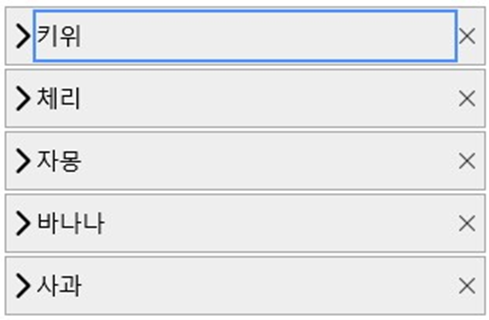
- 알림컨트롤의 delay 속성을 충분히 설정하고 close 속성을 true 로 설정하면 각 알림메시지에는 닫기 버튼이 보여지고 닫기 버튼을 클릭하기 전까지 메시지를 유지시킬 수 있다
<소스 18. 닫기 버튼을 제공하는 알림컨트롤>
 /*
 * Body에서 init 이벤트 발생 시 호출.
 * 앱이 최초 구성될 때 발생하는 이벤트 입니다.
 */
function onBodyInit( /* cpr.events.CEvent */ e) {
    var notifier = new cpr.controls.Notifier("noti");
    notifier.close = true;
    notifier.delay = 9999999999;
    notifier.addEventListener("notify", function(e) {
        var noti = e.control; // 알림메시지가 출력되었을 때 메시지에 포커스 주기
        setTimeout(function() {
            noti.focusItem(e.item);
        }, 1000);
    });
    app.getContainer().addChild(notifier, {
        "top": "20px",
        "right": "20px",
        "width": "300px",
        "height": "30px"
    });
}
<그림 25. 알림방제공>
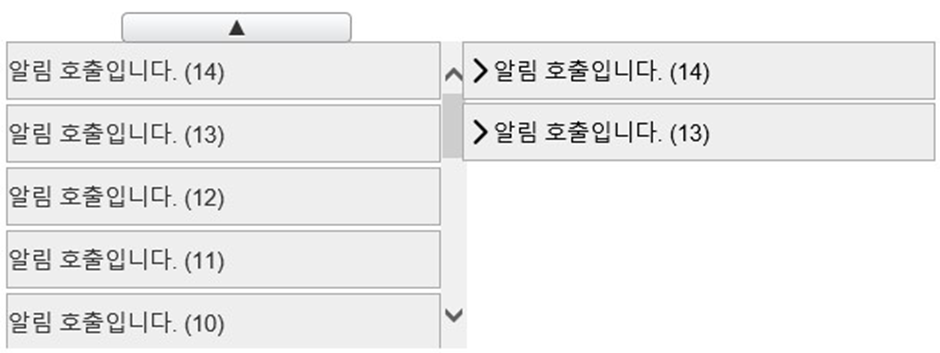
- 일정시간 후 알림메시지가 자동으로 사라지도록 알림컨트롤을 사용하는 경우 위와 같이 전체 알림메시지를 볼 수 있는 알림방을 제공해야 한다
- 알림방은 알림메시지가 보일 때 메시지 목록을 Array에 저장하고 있다가 알림방 목록 출력 이벤트가 발생했을 때 Array에 있는 내용을 출력하는 방식으로 구현이 가능하다
2.11.2. 제한 시간을 해제 또는 연장하는 방법에 충분한 시간을 제공
- 시간제한에 대한 연장은 연장수단에 도달하기까지 걸리는 부분에 대한 시간의 10 배로 제공해야 한다
- 현행에서는 시간제한에 대한 연장 또는 정지 방법에 대한 안내는 최소 20 초 이상 남아있는 상태에서 제공해야 웹 접근성을 준수한 것으로 본다
2.12. 정지 기능 제공
(정지 기능 제공) 자동으로 변경되는 콘텐츠는 움직임을 제어할 수 있어야 한다. 준수기준 : 자동으로 변경되는 콘텐츠를 제어할 수 있도록 제공하여야 한다
2.12.1. 시간에 따라 자동으로 변경되는 콘텐츠에 정지, 이전, 다음 기능을 제공
- 자동으로 갱신되는 정보의 경우 정지 기능을 사용하여 충분한 시간을 보내고 정보를 이해할 수 있도록 제공해야 한다
<그림 26. 자동으로 갱신되는 배너>
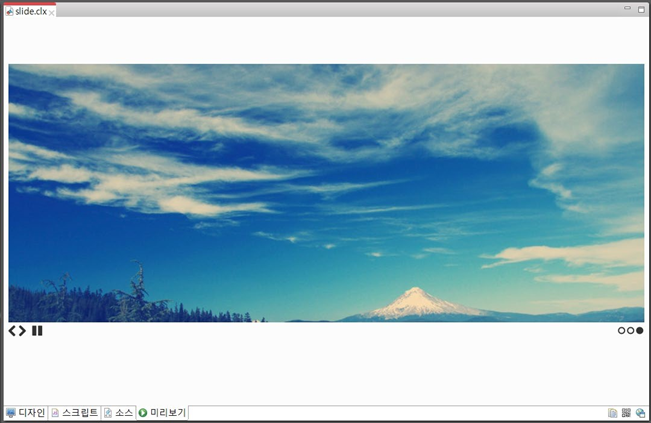
- tab 키를 통해 이동 또는 재생/정지 버튼에 포커스를 맞출 수 있으며, 엔터키를 눌러 동작할 수 있다
<소스 19. 시간에 따라 자동 변경되는 예시>
/*
 * Body에서 load 이벤트 발생 시 호출.
 * 앱이 최초 구성된후 최초 랜더링 직후에 발생하는 이벤트입니다.
 */
function onBodyLoad(e) {
  //일정 시간마다 색을 변경할 수 있도록 타이머를 설정한다.
  setInterval(function() {
    var grp = app.lookup("grp");
    //다음 색상이 없으면 처음 색상으로 표시한다.
    var ds = app.lookup("ds1");
    if (ds.getRowCount() == colorIdx) {
      colorIdx = 0;
    }
    var color = ds.getValue(colorIdx, "color");
    grp.style.css({
    "background-color": color
    });
    colorIdx++;
  }, 3000);
}
<소스 20. 마우스 포인터 진입 시 자동 변경 정지 예시>
/*
 * 그룹에서 mouseenter 이벤트 발생 시 호출.
 * 마우스 포인터가 컨트롤 위에 진입할 때 발생하는 이벤트.
 */
function onGrpMouseenter(e) {
  var grp = e.control;
  //타이머를 중지한다.
  clearInterval(changeColor);
}
2.12.2. 시간에 따라 자동으로 변경되는 콘텐츠를 키보드로 제어 가능
2.13. 깜빡임과 번쩍임 사용 제한
(깜빡임과 번쩍임 사용 제한) 초당 3~50 회 주기로 깜빡이거나 번쩍이는 콘텐츠를 제공하지 않아야 한다.
준수기준 : 초당 3~50 회 주기로 깜빡이거나 번쩍이는 콘텐츠를 제공하지 않았거나, 회피할 수 있는 방법을 사전에 알리고 제공하여야 한다
- 깜빡임의 주기와 크기, 변화의 정도에 따라 사용자에게 피로감 혹은 발작이나 졸도 등을 유발할 수 있기 때문에 해당 콘텐츠는 제공하지 않아야 한다
- 깜빡임 혹은 번쩍임을 중단할 수 있는 수단만 제공하는 것뿐만 아니라 이 사항에 대해 미리 알려 중단 또는 회피할 수 있도록 해야 한다
2.14. 반복 영역 건너뛰기
2.14.1. 건너뛰기 링크를 제공
- 페이지마다 반복되는 대메뉴를 건너뛰어 본문의 중요 콘텐츠로 이동할 수 있도록 반복영역 건너뛰기 링크를 제공해야 한다
- 네비게이션 바를 통해 직접 원하는 페이지로 이동하는 화면을 구현할 수 있다
[3.4.1 네비게이션바 컨트롤을 이용한 반복영역 건너뛰기] 예제 참조
2.14.2. 건너뛰기 링크의 제공 방법을 적절하게 제공
1) 키보드 운용 시 화면에 보이지 않게 제공된 경우
- 디자인 특성상 건너뛰기 링크를 보이지 않도록 구현하더라도 초점을 받으면 건너뛰기 링크가 표시되도록 구현한다
[2.8.2 기타] 참조
2) 건너뛰기 링크에 키보드 접근이 불가능한 경우
- 건너뛰기는 키보드 접근이 가능하도록 구현해야 한다
- eXbuilder6 에서의 a 태그는 임베디드 페이지, HTML 스니펫 컨트롤로 구현한다
- HTML에서 a 태그의 focus에 스타일을 준다
<소스 21. 초점 스타일 변경 예시>
a:focus{
  //포커스 CSS 작성
}
3) 건너뛰기 링크에 키보드 접근이 불가능한 경우(display:none 또는 visibility:hidden; 속성이 사용된 경우)
- display:none 혹은 visibility : hidden 속성을 사용하면 키보드에 접근이 불가능하기 때문에 포지셔닝 기법을 사용하여 구현한다
[2.1.1 텍스트 아닌 콘텐츠에 대한 대체 텍스트 제공] 참조
<그림 27. 포지셔닝 기법 사용 – 컨트롤 위치 변경>
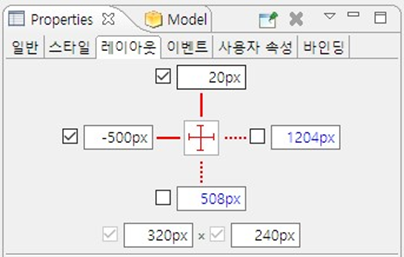
<그림 28. 포지셔닝 기법 사용 – overflow: hidden>
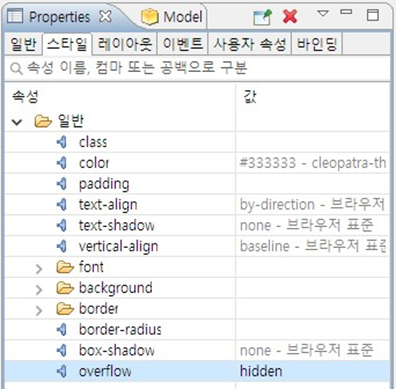
4) 건너뛰기 링크를 제공했으나 부적절하게 제공된 경우, 건너뛰기 링크를 제공했으나 href 값 연결 등이 잘못되어 동작하지 않는 경우
- 링크의 연결 값이 올바르지 않은 경우 해당 기능이 동작하지 않으므로 연결 값을 올바르게 수정한다
5) 건너뛰기 링크를 제공했으나 건너뛰는(도착) 위치가 부적절하게 지정된 경우
- 정상적으로 건너뛰기 링크를 이용할 수 있도록 건너뛰기 링크의 목적지를 올바르게 지정한다
<소스 22. 포커스 이동>
app.lookup(ControlId).focus(); 6) 건너뛰기 링크를 제공하여 화면 스크롤은 되나 실제 키보드 초점은 이동되지 않는 경우
- 건너뛰기 링크는 화면 뿐만 아니라 초점도 함께 다음 영역의 첫번째 항목으로 지정해야 한다
- eXbuiler6 에서는 포커스가 이동할 경우 자동으로 스크롤도 함께 이동된다
7) 건너뛰기 링크가 페이지의 상단에 제공되지 않은 경우
- 건너뛰기 링크는 반복 영역이 있는 모든 페이지의 상단의 일정한 곳에 제공해야 한다
8) 반복 영역을 건너뛰는 링크 본문 바로가기 등 외에 사용자 운용을 돕기 위한 추가 기능을 제공하였으나 제공 방법이 부적절한 경우
- 모양, 크기, 위치 방향, 색, 소리 등 시각적인 표시에만 그치지 않고 명시적으로 지시 사항을 제공해야 한다
Ex) →(위치방향)만 표시하는 게 아니라 “우측 메뉴 바로가기”와 같은 명확한 지시 사항도 함께 제공해야 한다
[2.4.1 색, 크기, 모양, 방향 등 지시사항을 시각정보 외에 별도 안내 내용과 함께 제공] 참조
2.15. 제목 제공
(제목 제공) 페이지, 프레임, 콘텐츠 블록에는 적절한 제목을 제공해야 한다. 준수기준 : 페이지, 프레임, 콘텐츠 블록에 적절한 제목을 제공하여야 한다
2.15.1. 페이지에 제목을 제공
- 페이지의 제목은 해당 내용을 이해할 수 있도록 적절한 제목을 제공해야 한다
- 페이지의 제목은 App의 title 속성을 변경하여 표시할 수 있다
<그림 29. 페이지에 제목 표시>
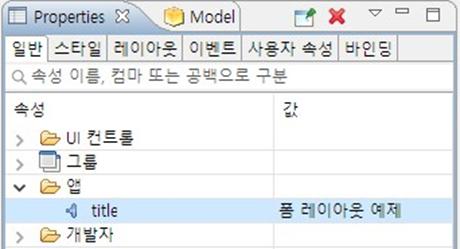
<그림 30. 페이지 제목 표시 결과>
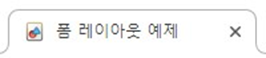
2.15.2. 페이지에 제목을 적절하게 제공
1) 페이지 내용과 다른 제목을 제공한 경우, 분류가 더 가능한데 상위 범주로 제목을 제공한 경우, 동일 페이지 제목이 존재하는 경우
- 페이지의 제목을 좀 더 상세하게 분류할 수 있다면 상위 범주를 제목으로 하기보다는 내용을 명확하게 이해할 수 있는 제목으로 제공해야 한다
2) 문서타이틀에 특수문자가 2개 이상 반복된 경우
- 연속된 특수기호 사용시 스크린리더에서 불필요한 음성을 반복해 출력하므로 시각적으로 장식하기 위한 특수문자는 제공하지 않도록 한다
2.15.3. 프레임 요소에 제목을 제공
- 프레임도 요소의 내용을 이해할 수 있도록 제목을 제공해야 한다
- 내용이 없는 프레임(아이프레임)에도 “빈 프레임”, “내용 없음”과 같이 title을 제공해야 한다
- iframe 이 display: none으로 되어 있는 경우 title 속성을 미제공하면 오류로 인식한다
- 임베디드페이지는 내부적으로 iframe을 사용하기 때문에 임베디드페이지를 사용할 때는 반드시 tooltip 속성을 작성하여야 한다
[3.3.2 임베디드 페이지 컨트롤의 타이틀 입력] 참조
2.15.4. 프레임 요소의 제목을 적절하게 제공
- 프레임 요소에 title을 제공할 때는 간결하게 목적이나 용도를 알 수 있도록 해야 한다
Ex) “메인메뉴”, “참고문서” 등으로 설정하는 것은 적절하나 “top 프레임”, “main 프레임” 등은 목적이나 용도를 알 수 없기 때문에 부적절하다
[3.3.2 임베디드 페이지 컨트롤의 타이틀 입력] 참조
2.15.5. 콘텐츠 블록에 제목을 제공
1) 콘텐츠 블록에 h1 ~ h6을 사용하여 제목을 제공하지 않은 경우(콘텐츠 블록의 헤딩이 전혀 제공되지 않는 경우)
- HTML 스니펫 혹은 임베디드 페이지를 통해 h1 ~ h6 요소를 사용할 수 있다
2) 콘텐츠 블록 제목에 display: none 또는 visibility: hidden을 적용한 경우
- 건너뛰기 링크와 동일하게 display: none 또는 visibility: hidden을 사용할 경우 스크린리더에서 접근하지 못하는 문제가 발생하므로 해당 속성을 사용하지 않는다
2.15.6. 콘텐츠 블록에 제목을 적절하게 제공
- HTML 스니펫 혹은 임베디드 페이지를 통해 h1 ~ h6 요소를 사용할 수 있다
1) 콘텐츠 블록 제목에 잘못된 내용을 제공하고 있는 경우
- 콘텐츠 블록 제목은 그 내용을 이해할 수 있도록 제공한다
2) 일관성 있게 <hn>으로 제공되지 않은 경우(<hn>으로 제공된 내용이 중간에 p, span, strong 등 <hn>이 아닌 태그로 제공되는 경우)
- 콘텐츠 블록 제목은 헤딩 요소(h1 ~ h6)를 사용하여 제공해야 한다
3) 콘텐츠 블록 제목의 선형화가 맞지 않을 경우
- 콘텐츠 구조를 이해할 수 있도록 콘텐츠 블록 제목은 논리적인 순서로 선형화가 되어야 한다
Ex) 상위 제목 단계 없이 하위 제목 단계만 있어서는 안 된다
- <hn>의 순서가 잘못된 경우 오류로 볼 수 없어 수정 권장 사항이다
[3.6.1.3 Heading Tag 의 활용] 예제 참조
2.16. 적절한 링크 텍스트
(적절한 링크 텍스트) 링크 텍스트는 용도나 목적을 이해할 수 있도록 제공해야 한다.
준수기준 : 링크 텍스트의 용도나 목적을 이해할 수 있도록 제공하여야 한다
2.16.1. 목적이나 용도를 알기 어려운 링크 텍스트를 제공
1) 빈 링크 제공
- 스크린리더를 이용하여 웹 페이지를 탐색하는 사용자의 경우 빈 링크 제공 시 해당 링크의 목적이나 용도를 이해하기 어렵기 때문에 빈 링크로 표시하지 않는다
- 빈 링크로 표현되지 않도록 하거나 사용하지 않는 링크인 경우에는 삭제한다
2) 빈 링크에 title 속성만 제공한 경우
- 빈 링크 제공과 마찬가지로 빈 링크에 title 속성만 제공할 경우 해당 링크의 목적이나 용도를 이해하기 어렵기 때문에 빈 링크로 표현되지 않도록 하거나 사용하지 않는 링크는 삭제한다.
3) 의미 있는 이미지를 배경으로 제공하고 링크를 빈 값으로 제공한 경우
- 의미 있는 배경이미지에는 IR 기법으로 대체텍스트를 제공해서 링크의 목적을 알 수 있도록 해야 한다
4) 독립적 링크를 포함하는 텍스트 이미지의 alt 가 잘못 제공되었거나 빈 값으로 제공된 경우
- 링크의 목적이나 용도를 쉽게 이해할 수 있도록 이미지의 alt 값을 올바르게 제공해야 한다.
[2.1.1 텍스트 아닌 콘텐츠에 대한 대체 텍스트 제공] 참조
5) 링크 내 이미지가 의미를 가지고 있으나 대체 텍스트를 제공하지 않은 경우(alt 미제공)
- 링크의 목적이나 용도를 쉽게 이해할 수 있도록 이미지의 alt 값을 올바르게 제공해야 한다
[2.1.1 텍스트 아닌 콘텐츠에 대한 대체 텍스트 제공] 참조
6) 목적이나 용도를 알기 어려운 링크 텍스트를 제공한 경우
- 목적이나 용도를 이해하기 어려운 단순 동작의 내용만을 담은 링크 텍스트로 제공하면 직관적으로 해당 파일의 성격이 무엇인지 이해하기 어렵기 때문에 title 속성을 지정하여 마우스 사용자는 툴팁으로, 스크린리더 사용자는 title을 읽어 좀 더 명확하게 파일의 성격을 구분할 수 있도록 제공해야 한다
- title 속성은 eXbuilder6의 각 컨트롤의 tooltip 속성으로 제어가 가능하다
7) 링크 텍스트를 단순히 URL 경로로만 제공한 경우
- URL 경로에 링크를 걸지 않고 “메일보내기”와 같은 버튼으로 제공하는 것을 권장한다
8) 링크의 정보를 이미지의 요소에서 알리는 경우
- 링크 정보는 이미지 요소에 제공하지 않고 a 요소에 title 로 정보를 제공하는 것을 권장한다
Ex) <a href=”URL”><img src=”url/img.gif” alt=”이미지” title=”새창열림”></a>보다는 <a href=”URL” title=”새창열림”><img src=”url/img.gif” alt=”이미지”></a>
9) “~를 하려면 여기를 누르세요”와 같이 방향지시로 링크 목적을 안내한 경우
- 어떠한 기능을 하는 링크인지는 클릭을 해서 해당 링크 페이지로 이동하기 전까지는 알 수 없기 때문에 링크텍스트는 직관적이고 의미 있게 구성해야 한다
- 링크텍스트는 사용자가 링크의 용도나 목적을 명확히 알 수 있도록 수정한다
2.17. 기본 언어 표시
(기본 언어 표시) 주로 상아는 언어를 명시해야 한다.
준수기준 : 기본 언어 표시 속성을 사용하여 언어를 명시하여야 한다
2.17.1. 문서 타입에 맞는 기본 언어를 명시
- HTML 문서의 lang 속성을 정의하여 기본 언어의 표현은 eXbuilder6 설정파일을 통해 정의가 가능하다
[3.5.1 exbuilder.json 의 html-lang 속성을 이용한 기본 언어 설정] 예제 참조
2.17.2. 문서 타입에 맞는 기본 언어를 적절하게 명시
- 각 컨트롤의 lang 속성은 미지원
2.18. 사용자 요구에 따른 실행
(사용자 요구에 따른 실행) 사용자가 의도하지 않은 기능(새 창, 초점 변화 등)은 실행되지 않아야 한다.
준수기준 : 사용자가 의도하지 않은 기능이 실행되지 않도록 해야 한다
2.18.1. 사용자가 실행하지 않은 상황에서 예측하지 않은 새 창이 열리는 경우
- tooltip 속성을 이용하여 새 창이 열릴 것이라고 미리 정보를 제공할 수 있다
<그림 31. tooltip 속성 수정>
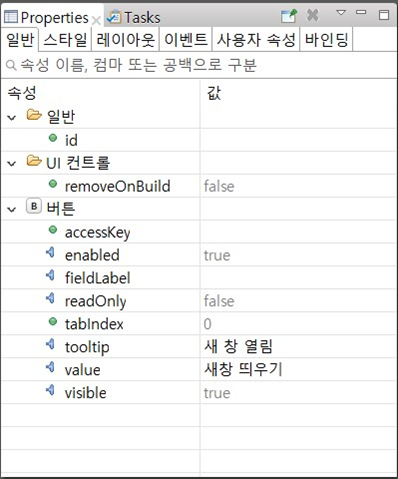
페이지 시작 시, 새 창 또는 화면을 가리는 레이어 팝업을 제공
- 페이지 로딩 시 제공되는 화면을 가리는 레이어 팝업 또는 모달창은 반복 영역 건너뛰기 보다 앞서서 초점이 접근될 수 있도록 구현되어야 한다
[3.2.2 다이얼로그] 예제 참조
2.18.3. 사용자가 의도하지 않은 초점 변화나 기능 동작으로 불편을 주는 경우
1) 초점이 갑자기 사라지지 않도록 지원
- onfocus = blur(); 기능을 제거함으로써 초점을 잃지 않도록 할 수 있다
<소스 23. blur() 기능 제거필요>
<a href="#" onfocus="blur();>test 링크</a> 2) 팝업창에서 ‘다시 보지 않기’ 등의 확인란 선택으로 자동 서식이 제출되어, 팝업이 사라지는 경우
- 확인, 닫기 버튼 등을 제공하여 갑자기 팝업이 사라지는 것을 사용자가 인지할 수 있도록 한다
[2.18.2 웹 페이지 시작 시, 새 창 또는 화면을 가리는 레이어 팝업을 제공] 참조
3) 요소박스에서 데이터 입력 시, 다음 영역으로 자동 이동하는 경우
- input 태그에서 입력을 완료했을 경우, keyup 이벤트를 삭제함으로써 다음 영역에 자동으로 포커스가 이동하지 않도록 수정할 수 있다
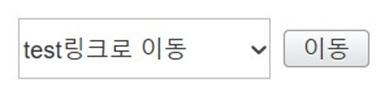
4) Dropdownlistbox에서 키보드로 옵션 선택 시, 링크가 이동되는 경우
- 선택한 옵션으로 이동하는 버튼을 추가하여 옵션 선택 후 버튼 클릭을 통해 이동할 수 있도록 지원할 수 있다
[3.2.3 컨트롤의 내부 이동 단축키] 예제 참조
<그림 32. 선택한 옵션으로 링크를 이동할 수 있는 버튼 추가>
2.19. 콘텐츠의 선형화
(콘텐츠의 선형 구조) 콘텐츠는 논리적인 순서로 제공해야 한다. 준수기준 : 콘텐츠의 순서가 논리적으로 선형화 되어 제공되어야 한다
2.19.1. 콘텐츠의 순서가 논리적으로 제공되어 계층 구조를 이해할 수 있도록 제공
1) [제목-내용] 콘텐츠 목록의 배치가 분리되어 이해가 불가능한 경우
- 각 탭 페이지 상단에 표현하는 페이지의 타이틀을 제공하여 이해를 쉽게 할 수 있다
<그림 33. 탭 폴더, MDI 폴더의 탭 아이템 이름 지정>
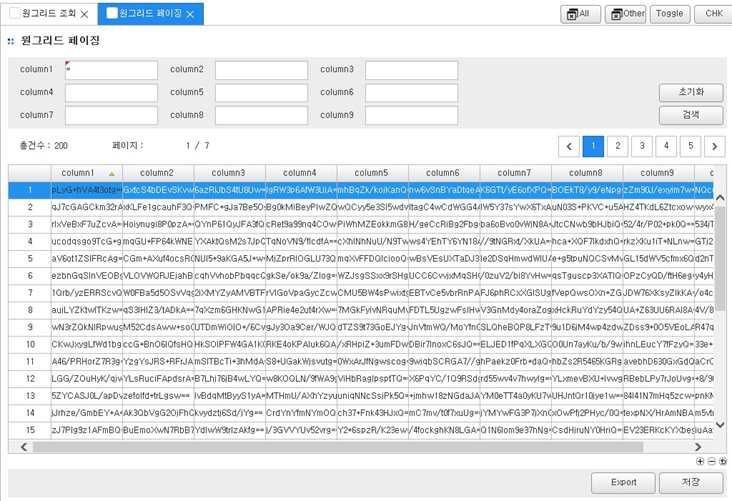
2) 기능적인(로그인, 검색 등) 항목의 순서가 논리적이지 않게 제공한 경우
- 스튜디오의 Outline View를 통해 컨트롤의 논리적인 순서를 조절할 수 있고, 이 순서는 포커스의 이동 순서와 동일하게 제공된다
[3.2.1 초점 제어] 예제 참조
3) 사용방법 안내 정보를 콘텐츠 이전에 제공하지 않은 경우
- 아웃풋 컨트롤을 사용하여 안내 정보를 작성하여 제공할 수 있다.
2.20. 표의 구성
(표의 구성) 표는 이해하기 쉽게 구성해야 한다.
준수기준 : 표를 이해할 수 있도록 정보를 제공한 경우 준수한 것으로 인정
- 그리드 컨트롤을 table 태그가 아닌 div 태그로 제공되어 caption과 summary를 별도로 지원하지 않음
- 캘린더 컨트롤은 내부적으로 table 태그를 사용하며 table 태그를 사용하지 않는 방법으로 적용될 예정임
2.21. 레이블 제공
(레이블 제공) 입력 서식에는 대응하는 레이블을 제공해야 한다. 준수기준 : 입력 서식에 대응하는 레이블을 제공하여야 한다.
- 레이블 제공 시 기능정보를 추가제공하는 것이 권장된다.
- eXbuilder6의 컨트롤은 fieldLabel 속성을 제공하고 이 속성은 aria-label 로 표현되어 레이블 제공수단으로 사용된다.
2.21.1. 그리드
그리드에서 제공하는 레이블은 헤더 셀의 text와 그리드 셀value이 함께 제공되어야 한다.
따라서 그리드 셀에 배치되어 있는 컨트롤의 fieldLabel 속성은 헤더 셀의text를 작성한다.
[3.3.1 입력 계열 컨트롤의 레이블 활용 가이드] 예제 참조
2.22. 오류 정정
(오류 정정) 입력 오류를 정정할 수 있는 방법을 제공해야 한다. 준수기준 : 입력 오류를 정정할 수 있는 방법을 제공하여야 한다
- 오류 발생 시, 아웃풋 컨트롤에 발생원인에 대한 내용을 제공하고 해당 입력 서식으로 초점을 맞춰 오류를 정정할 수 있도록 제공할 수 있다
<그림 34. 오류 메시지와 오류가 발생한 서식에 맞춰진 초점>
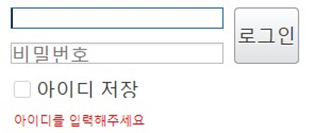
- 오류 발생 시, 입력한 내용을 삭제하지 않고, 오류가 발생한 지점에 초점을 맞추어 오류만 수정할 수 있도록 제공할 수 있다
- 포커스 아웃 시 입력된 내용이 부적절하다고 하여도 내용을 초기화하지 않도록 하거나 사전에 입력 가능한 형식에 대한 정보를 제공하여야 한다. 이 정보는 입력 컨트롤의 tooltip 속성에 설정하여 제공이 가능하다.
<그림 35. 입력 가능한 형식 정보 제공 예시>

2.23. 마크업 오류 방지
(마크업 오류 방지) 마크업 언어의 요소는 열고 닫음, 중첩 관계 및 속성 선언에 오류가 없어야 한다.
준수기준 : 마크업 언어 요소의 열고 닫음, 중첩 관계 및 속성 선언에 오류 없이 제공하여야 한다
- HTML 스니펫 컨트롤과 HTML 페이지 컨트롤을 제외한 모든 컨트롤의 마크업 오류는 툴에서 보증한다
[3.6.1 HTML 스니펫 컨트롤의 활용] 예제 참조
2.23.1. 태그의 열고 닫음 오류
- HTML 오브젝트 또는 HTML 스니펫 컨트롤을 사용하여 작성된 HTML 태그는 시작 태그와 종료 태그 형식을 맞추어 제공되어야 한다
<소스 24. div 태그의 열고 닫음>
<div><img src="./common/images/common/head01.jpg" alt=""></div> 2.23.2. 태그의 중첩 오류
- HTML 오브젝트 또는 HTML 스니펫 컨트롤을 사용하여 시작 태그와 종료 태그의 위치가 다른 태그와 중첩되지 않도록 제공되어야 한다
<소스 25. 태그의 포함관계>
<div>
  <h2>웹 접근성 준수</h2>
</div>
2.23.3. 중복 선언된 속성 오류, id 값 중복 사용 오류
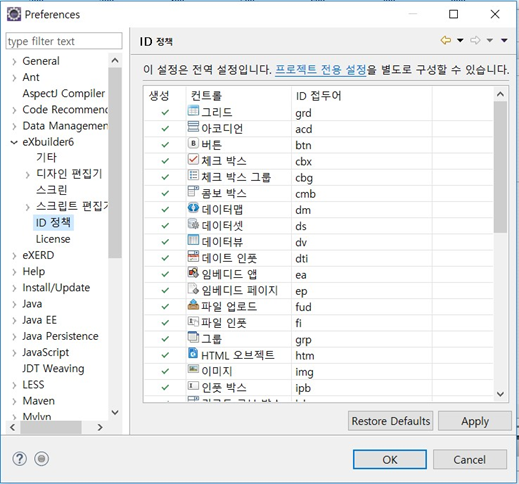
- Window > Preferences > eXbuilder6 > ID 정책 을 통해 컨트롤의 ID 접두어를 설정할 수 있다.
- 설정 후 Id 속성을 지정 시, 중복이 되지 않도록 제공할 수 있다
- 스튜디오에서 각 컨트롤 별 속성 뷰에서 설정된 Id 는 App 의 범위에서 관리하는 논리적인 ID 로 app.lookup 등의 메소드를 통해 접근할 수 있고 실제 HTML 로 그려질 때는 전체 HTML 범위에서 ID 가 중복되지 않도록 설정된 Id 와 매핑되는 uuid 가 생성되어 설정되다
- 각 컨트롤의 ID는 App 내에서 유일성이 보장되도록 설정한다
<그림 36. eXbuilder6 의 ID 정책>
2.23.4. 웹 표준 문법에 맞지 않는 경우
- 임베디드 페이지, HTML 오브젝트 또는 HTML 스니펫 컨트롤을 사용하여 임의의 HTML 태그를 삽입할 경우 삽입되는 태그는 웹 표준 문법에 맞게 작성되어야 한다
- 사용자에 의해 만들어진 임의 태그를 삽입하는 경우가 아닌 eXbuilder6에 의해 자동으로 만들어지는 모든 태그는 웹 표준 문법에 맞도록 툴에서 보장한다
2.24. 웹 애플리케이션 자체 접근성
(웹 애플리케이션 접근성 준수) 콘텐츠에 포함된 웹 애플리케이션은 접근성이 있어야 한다. 준수기준 : 웹 애플리케이션의 자체 접근성을 준수하였거나 대체 콘텐츠를 제공한 경우 준수한 것으로 인정
- 접근성이 어려운 웹 애플리케이션(플래시, 기타 모듈 등)의 콘텐츠는 자체적인 접근성을 확보할 수 있는 HTML 버전으로 제공한다
- “HTML 오브젝트” 컨트롤을 이용하여 PDF 뷰어 등과 같은 컨텐츠 뷰어 기능을 제공할 때는 PDF 문서를 다운로드 받을 수 있는 링크를 별도로 제공해야 한다. 또한 제공되는 문서는 스크린리더 사용자가 PDF를 읽을 수 있도록 이미지 기반 문서(스캔 등을 이용하여 이미지 파일로 제작한 문서)가 아닌 텍스트 기반 문서로 제공되어야 한다
문서가 텍스트 기반임을 확인할 수 있는 가장 쉬운 방법은 텍스트를 마우스로 드래그하여 텍스트 선택이 가능한지 확인하고 이렇게 선택된 텍스트를 복사/붙여넣기 하여 텍스트 편집기로 붙여 넣었을 때 온전한 텍스트가 붙여 넣기 되는 것을 확인하는 것이다.
- 스크린리더 중 “센스리더”를 사용 시, 그리드 컨트롤을 위해 가상 커서를 해제하여 이용하라는 안내문구를 제공해야 한다. 가상 커서를 해제함으로써 그리드의 필수적인 정보만 제공받을 수 있다
3. 적용 예제
3.1. 대체 텍스트 처리
3.1.1. 이미지 컨트롤
- 이미지 컨트롤을 디자인 탭에 배치한 후 대체 텍스트를 설정한다
3.1.1.1. 대체 텍스트 처리
- 이미지 컨트롤을 배치한 후 Properties 탭의 alt 속성과 tooltip 속성을 지정하여 대체 텍스트를 처리할 수 있다(alt는 이미지에 대한 설명이며 tooltip 과 중복된 내용은 피해야 한다)
- 대체텍스트의 설명이 부족한 경우 속성을 더블 클릭하여 수정할 수 있다
<그림 37. 이미지 컨트롤 alt 속성 설정>
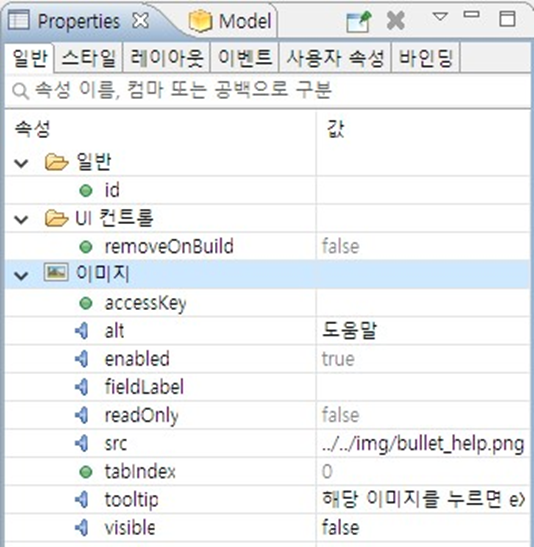
위의 속성을 입력하면 다음과 같은 결과가 나타난다.
<소스 26. alt 속성과 tooltip 속성 적용 결과>
<img style="width:100%; height:100%; display:block"
  data-ndid="f817e1ee-a70d-f7c7-d589-f1960b5cab9c" alt="도움말"
  title="해당 이미지를 누르면 eXbuilder6에 대한 도움말을 확인할 수 있습니다.
  eXbuilder6의 컨텐츠는 도움말 구성, 소개, 개발환경, 라이선스, 튜토리얼, 스튜디오 구성,
  프로젝트, 앱 개발, 고급기능, 외부연동, API Reference의 내용을 살펴볼 수 있습니다."
src="theme/images/tomatosystem.png">- tooltip 속성으로 제공한 대체텍스트는 브라우저에서 title 속성으로 확인할 수 있다
관련항목: 2.1. 적절한 대체 텍스트 제공 – 1, 2, 4
3.1.1.2. 바인딩
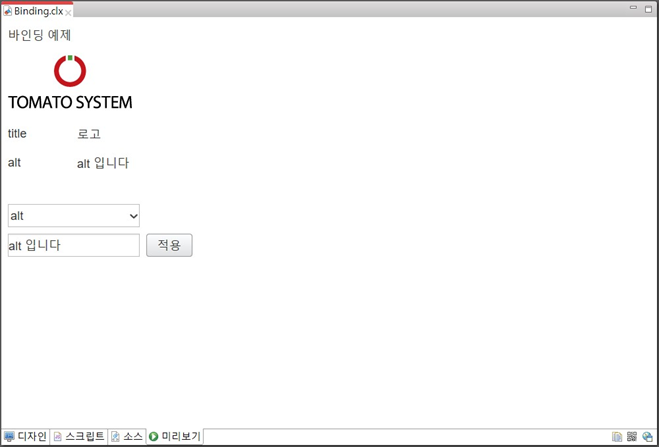
- 사용자가 대체 텍스트 등록을 할 수 있도록 alt 와 tooltip 속성을 바인딩 할 수 있다
- 콤보 박스 컨트롤에서 변경할 속성을 선택한 뒤, 인풋 박스 컨트롤에 텍스트를 입력한다
- 작성한 후, ‘적용’ 버튼을 누르면 스크립트를 통해 대체 텍스트의 내용을 수정할 수 있다
<그림 38. 데이터 바인딩 화면>
<소스 27. 사용자가 직접 alt, title 속성 설정>
/*
 * "적용" 버튼에서 click 이벤트 발생 시 호출.
 * 사용자가 컨트롤을 클릭할 때 발생하는 이벤트.
 */
function onBtn1Click( /* cpr.events.CMouseEvent */ e) {
  /**
  * @type cpr.controls.Button
  */
  var btn1 = e.control;
  var img = app.lookup("logo");
  var val = app.lookup("cmb").value;
  var inpt = app.lookup("ipb").value;

  if (val == "title") {
  img.tooltip = inpt;
  } else if (val == "alt") {
  img.alt = inpt;
  }

  app.lookup("ipb1").value = "";
  app.lookup("grp1").redraw();
}
관련 항목 : 2.1. 적절한 대체 텍스트 제공 – 3
3.1.2. 임베디드페이지
- 임베디드페이지 컨트롤을 디자인 탭에 배치한 후 대체 텍스트를 설정한다
3.1.2.1. 대체 텍스트 처리
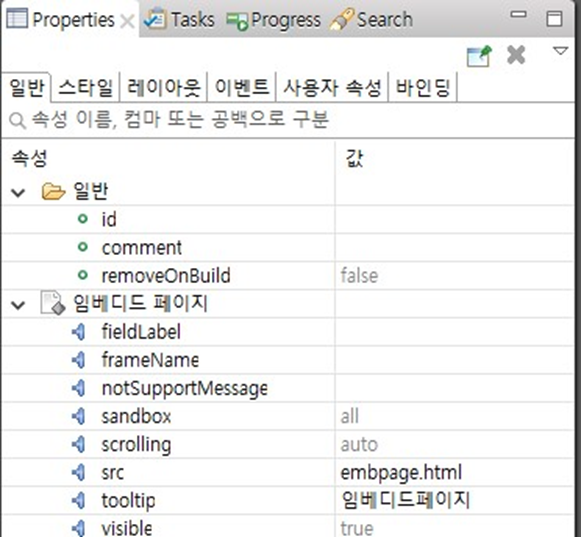
- 임베디드페이지에 표시되는 iframe에 title 속성을 설정하여 표시한다
<그림 39. 임베디드페이지 tooltip 속성 설정>
관련 항목: 2.1. 적절한 대체 텍스트 제공 – 1, 2, 4
3.1.3. 탭폴더/MDI 폴더
- 탭폴더 컨트롤을 디자인 탭에 배치한 후 대체 텍스트를 설정한다
3.1.3.1. 대체 텍스트 처리
- fieldLabel 속성에 값을 설정하여 스크린리더에서 읽을 수 있게 한다
<그림 40. 탭폴더 fieldLabel 속성 설정>
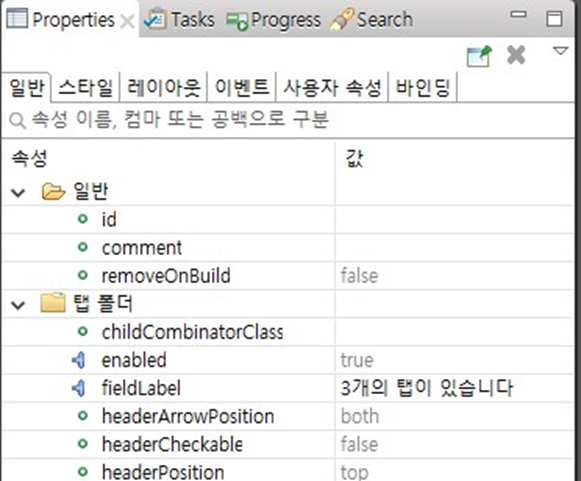
관련 항목: 2.1. 적절한 대체 텍스트 제공 – 1, 2, 4
3.1.3.2. 바인딩
- 익스프레션 바인딩을 통해 동적으로 탭의 개수를 읽을 수 있게 한다
<그림 41. 탭폴더의 fieldLabel 익스프레션 설정>
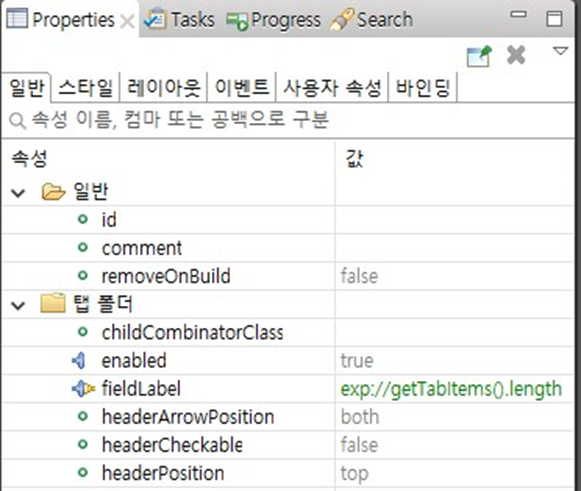
<소스 28. 익스프레션 설정 값>
getTabItems().length + '개의 탭이 있습니다.' 관련 항목 : 2.1. 적절한 대체 텍스트 제공 – 3
3.1.4. 인풋박스 / 넘버에디터 / 마스트에디터 / 텍스트에리어
- 인풋박스 컨트롤을 디자인 탭에 배치한 후 대체 텍스트를 설정한다
3.1.4.1. 대체 텍스트 처리
- 컨트롤의 fieldLabel 속성을 설정하여 필드 이름을 컨트롤에서 리더에서 읽을 수 있다
<그림 42. 인풋박스 fieldLabel 설정>
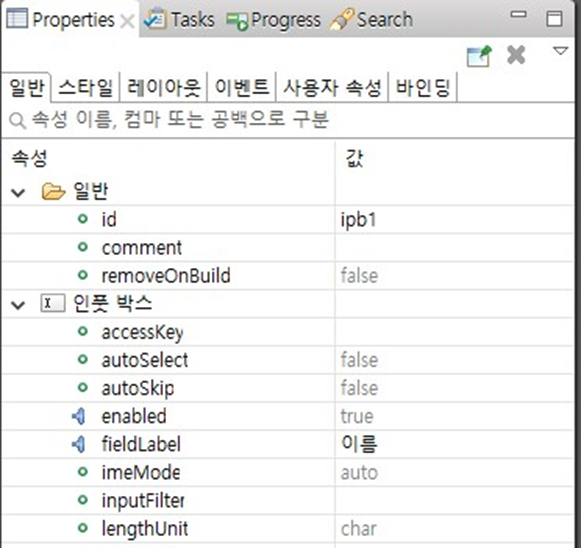
관련 항목: 2.1. 적절한 대체 텍스트 제공 – 1, 2, 4
3.1.5. 프로그레스
- 프로그레스 컨트롤을 디자인 탭에 배치한 후 대체 텍스트를 설정한다
3.1.5.1. 대체 텍스트 처리
- fieldLabel 속성에서 진행상황을 알려주는 텍스트를 설정한다
<그림 43. 프로그레스 fieldLabel 설정>
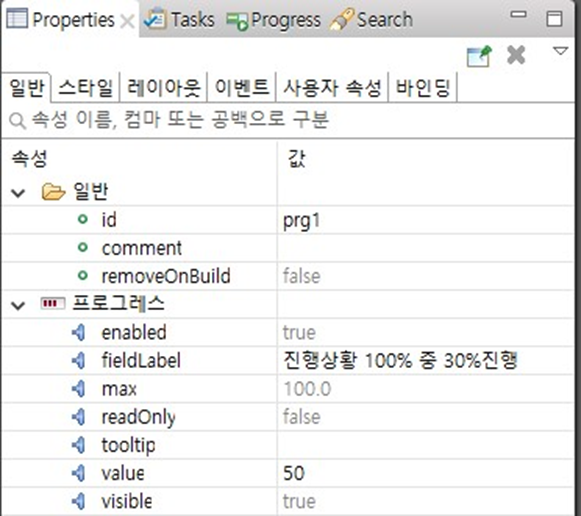
관련 항목: 2.1. 적절한 대체 텍스트 제공 – 1, 2, 4
3.1.5.2. 바인딩
- 진행되는 수치의 값을 익스프레션을 통해 동적으로 표시한다
<그림 44. 프로그레스 fieldLabel 익스프레션 바인딩>
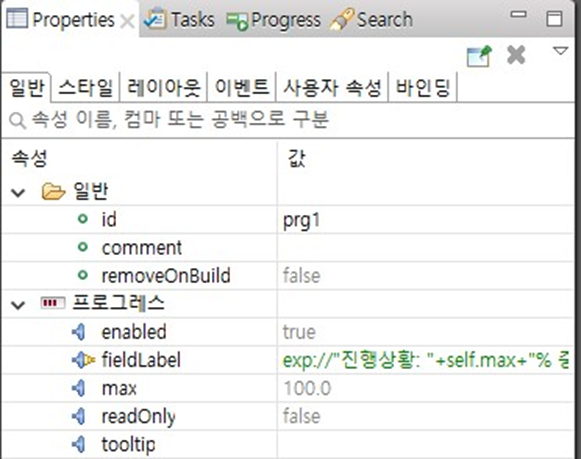
<소스 29. 익스프레션 바인딩 설정 값>
"진행상황: "+self.max+"% 중 현재 "+value+"% 진행 중" 관련 항목 : 2.1. 적절한 대체 텍스트 제공 – 3
3.1.6. 트리
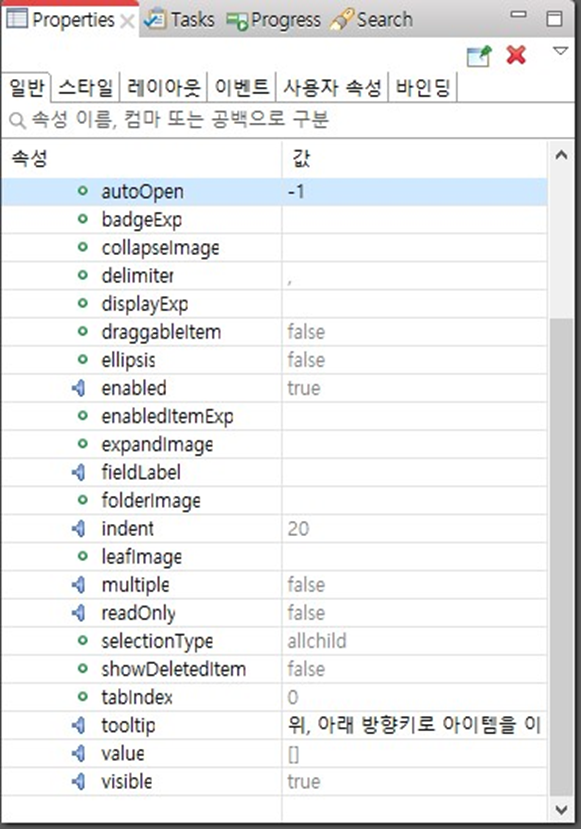
- 트리 컨트롤을 디자인 탭에 배치한 후 대체 텍스트를 설정한다
3.1.6.1. 대체 텍스트 처리
- 트리 컨트롤의 tooltip 속성을 통해 키보드 동작을 설명합니다
- fieldLabel 속성을 통해 필드의 이름을 리더에서 읽을 수 있다
<그림 45. 트리 tooltip 설정>
관련 항목: 2.1. 적절한 대체 텍스트 제공 – 1, 2, 4
3.1.7. 콤보박스 / 링크드콤보박스 / 리스트박스
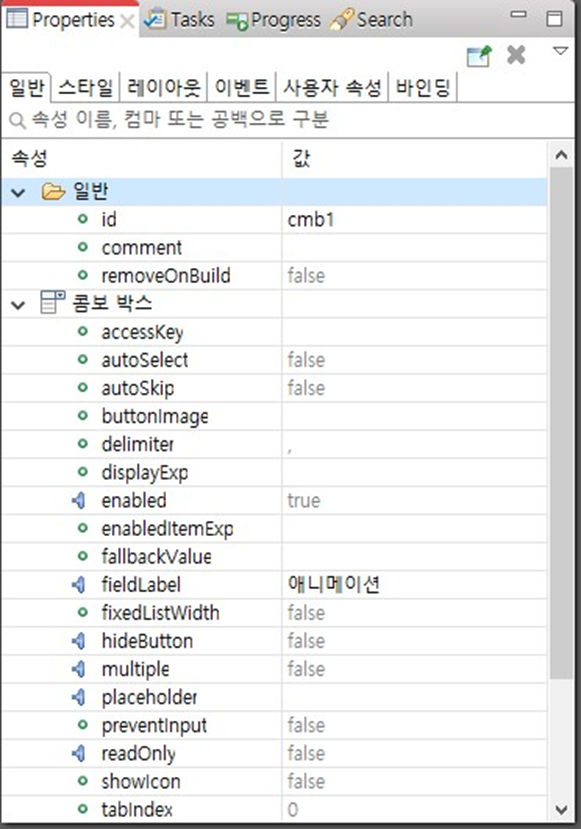
- 콤보박스 컨트롤을 디자인 탭에 배치한 후 대체 텍스트를 설정한다
3.1.7.1. 대체 텍스트 처리
- 컨트롤의 필드이름을 스크린리더에 읽을 수 있게 한다
<그림 46. 콤보박스 fieldLabel 설정>
관련 항목: 2.1. 적절한 대체 텍스트 제공 – 1, 2, 4
3.2. 키보드 사용 보장
3.2.1. 초점 제어
- eXbuilder6 에서는 각 컨트롤의 초점제어를 세 가지 방식으로 지원한다
1) tabIndex를 통한 초점 제어
- Properties 탭의 tabIndex 속성을 0 이외의 숫자로 설정하여 물리적인 초점 순서를 제어할 수 있다
- TabIndex 값으로 초점을 제어하기 위해서는 초점을 받을 수 있는 모든 컨트롤이 논리적 모순이 없는 0 이상의 값으로 초점 순서가 정의되어야 하기 때문에 UDC 등을 사용하는 경우 초점 순서에 문제가 일어날 수 있으므로 수정하는 것을 권장하지 않는다
2) 컨트롤의 순서에 의한 초점 제어
- 기본적으로 초점은 Outline View의 컨트롤 순서대로 이동된다
- 컨트롤의 순서에 의한 제어는 UDC를 포함한 App 에서도 논리적인 문제의 소지가 최소화될 수 있기 때문에 권장된다
- 컨트롤의 순서는 Outline View를 통해 조정이 가능하다
<그림 47. 컨트롤의 tabIndex 설정>
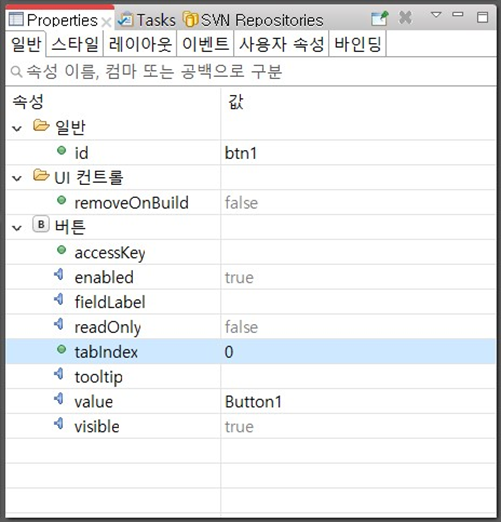
- 컨트롤의 tabIndex 속성은 기존의 컨트롤 순서대로 초점이 맞춰질 수 있도록 0으로 설정한다(기본적으로 포커스를 받을 수 있는 컨트롤은 0으로 설정되어 있다)
<그림 48. Outline View에 순서대로 정렬된 컨트롤>
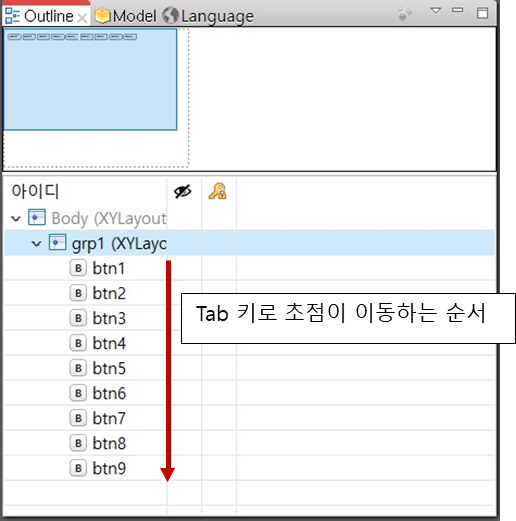
- 포커스 되는 순서를 변경하는 방법
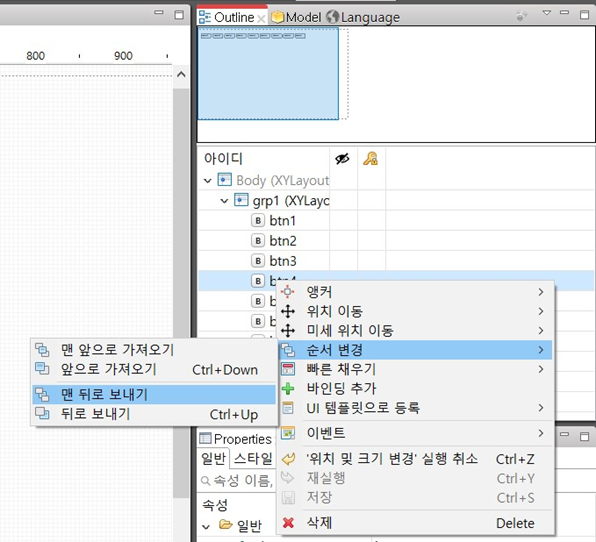
- Outline View의 해당 컨트롤을 우 클릭하여 순서 변경을 할 수 있다.
- 컨트롤을 선택한 뒤 ctrl+↑ 또는 ctrl+↓ 로 순서를 변경할 수 있다.
<그림 49. 컨트롤 초점 순서 변경>
3) 다음/이전 포커스 컨트롤 지정
- 순서에 의한 제어가 어려운 특수한 경우 컨트롤 별로 이 컨트롤 다음에 초점을 받을 컨트롤을 강제로 지정할 수 있다
이 경우 초점이 순환이동 되지 않도록 주의해야 한다
<그림 50. 다음/이전 컨트롤 지정>
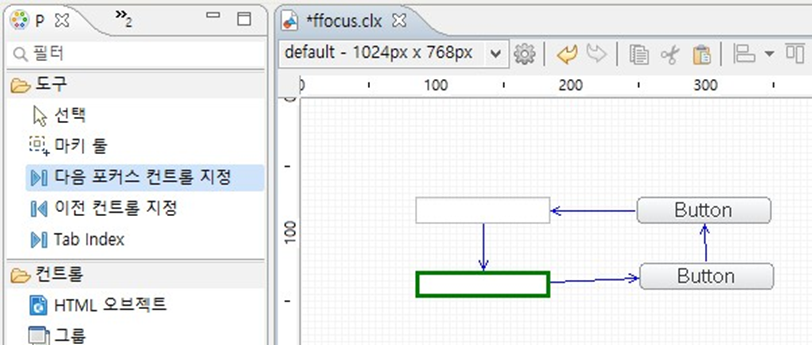
- 스튜디오의 Palette 창 도구 메뉴의 다음 포커스 컨트롤 지정을 선택한 상태로 순방향 초점 이동 순서를 지정할 수 있다
- 스튜디오의 Palette 창 도구 메뉴의 다음 포커스 컨트롤 지정을 선택한 상태로 역방향 초점 이동 순서를 지정할 수 있다
- 다음/이전 컨트롤 지정을 통해 순환구조의 초점 이동을 강제로 설정할 수 있고 순환하지 않는 경우 마지막 초점을 받은 컨트롤은 컨트롤의 순서 또는 tabIndex 순서에 의해 다음 컨트롤로 초점이 이동된다
관련 항목: 2.8. 키보드 사용 보장 – 1, 2 | 2.9. 초점 이동 – 2,6 | 2.19. 콘텐츠의 선형화 - 2
3.2.2. 다이얼로그
- 버튼을 클릭하여 다이얼로그 호출하기 위해 click 이벤트를 설정한다
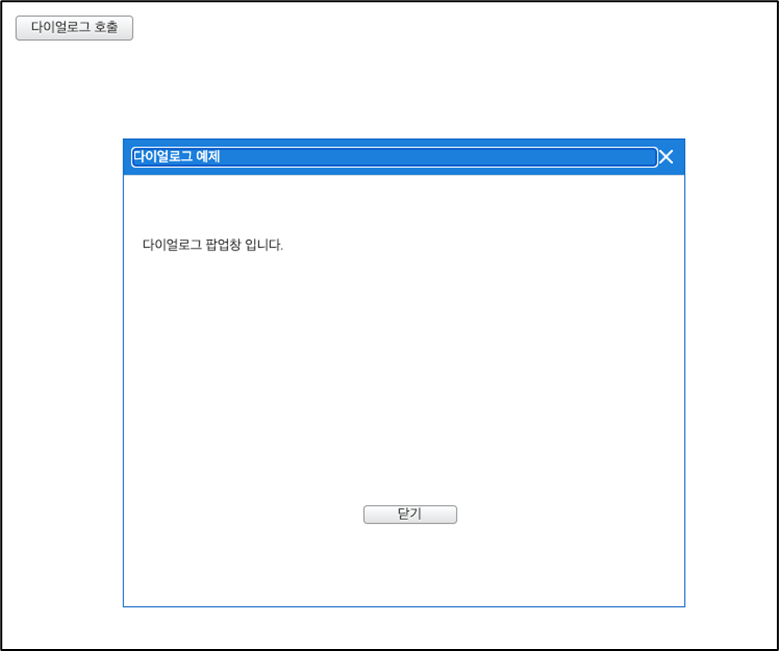
- 다이얼로그 열기 팝업 시 초점은 팝업 최상단(그룹컨트롤)에 자동 포커스 되어야 하며 팝업 닫기 버튼을 눌렀을 때 기존 열기 버튼으로 포커스를 회귀해야 한다
<소스 30. 다이얼로그 호출을 위한 click 이벤트 설정>
/*
 * "다이얼로그 호출" 버튼에서 click 이벤트 발생 시 호출.
 * 사용자가 컨트롤을 클릭할 때 발생하는 이벤트.
 */
function onBtn1Click( /* cpr.events.CMouseEvent */ e) {
  /**
  * @type cpr.controls.Button
  */
  var btn1 = e.control;
  app.openDialog("app/Dialog/popup", {width: 700, height: 500}, function(dialog) {
    dialog.ready(function(dialogApp) {
    // 다이얼로그에 포커스
    dialog.focus();
    });
            dialog.addEventListener("close",function(e){
    btn1.focus();
    });
  }).then(function(returnValue) {


  });
}
<그림 51. 다이얼로그 호출 및 포커스 설정>
<소스 31. ‘닫기’버튼의 클릭 이벤트 및 키보드 이벤트 설정>
/*
 * "닫기" 버튼에서 click 이벤트 발생 시 호출.
 * 사용자가 컨트롤을 클릭할 때 발생하는 이벤트.
 */
function onBtn1Click( /* cpr.events.CMouseEvent */ e) {
  /**
  * @type cpr.controls.Button
  */
  var btn1 = e.control;
  // 다이얼로그 닫기
  app.close();
}


/*
 * "닫기" 버튼에서 keydown 이벤트 발생 시 호출.
 * 사용자가 키를 누를 때 발생하는 이벤트.
 */
function onBtn1Keydown( /* cpr.events.CKeyboardEvent */ e) {
  /**
  * @type cpr.controls.Button
  */
  var btn1 = e.control;
  if (e.keyCode == cpr.events.KeyCode.ENTER) {
    onBtn1Click(e);
  }
}- keydown 이벤트를 통해 엔터키를 누르면 클릭 이벤트를 호출할 수 있다
관련 항목: 2.9. 초점 이동 – 1 | 2.18. 사용자 요구에 따른 실행 - 2
3.2.3. 컨트롤의 내부 이동 단축키 많은 컨트롤이 내부 이동 단축키를 지원하고 있다.
(“Help > Help Contents > eXbuilder6 > 앱 개발 > 컨트롤 > UI 컨트롤” 에서 각 컨트롤 별 키 동작에 대한 도움말을 확인 가능)
3.2.3.1. 콤보 박스 컨트롤
- 드롭다운 리스트 : Alt + ↓
- 아이템 이동 : 위, 아래 화살표
- 아이템 선택 : enter 키
3.2.3.2. 네비게이션바 컨트롤
- 메뉴 아이템 이동 : 위, 아래, 양 옆 화살표
- 아이템 선택 : enter 키
3.2.3.3. 트리 컨트롤
- 메뉴 아이템 이동 : 위, 아래, 양 옆 화살표
- 아이템 선택 : enter 키 또는 space 키
3.2.3.4. 슬라이더 컨트롤
- 슬라이드 증가 : 위, 오른쪽 화살표
- 슬라이더 감소 : 아래, 왼쪽 화살표
3.2.3.5. 탭 폴더, MDI 폴더 컨트롤
- TabItem 간 초점 이동 : 좌우 화살표
- 해당 TabItem 의 content 활성화 : enter 키 또는 아래 방향키
- 열려진 TabItem 의 content 로 초점 이동: tab 키를 통해 이동
- content 내부에서는 tab 키를 통해 컨트롤 간 초점이동이 가능하다
3.2.3.6. 아코디언
- SectionItem 간 초점 이동 : 상하 화살표
- 해당 SectionItem 의 content 활성화 : enter 키
- 열려진 SectionItem 의 content 로 초점 이동 : tab 키를 통해 이동
- content 내부에서는 tab 키를 통해 컨트롤 간 초점 이동이 가능하다
3.2.3.7. 파일업로드
- tab 키로 체크박스, 버튼 순으로 이동이 가능하다
3.2.3.8. 그리드
- 트리그리드의 확장 : Ctrl + →
- 트리그리드의 축소 : Ctrl + ←
관련 항목 : 2.8. 키보드 사용 보장 – 1 | 2.9. 초점 이동 – 1 | 2.18. 사용자 요구에 따른 실행 - 3
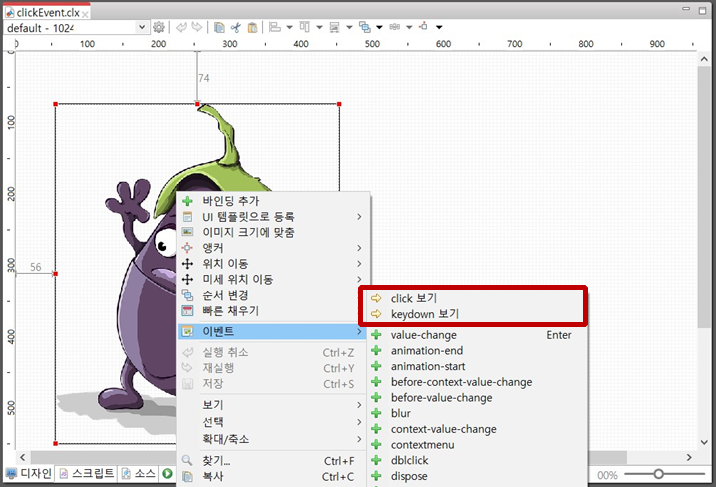
3.2.4. onclick 이벤트 및 onkeydown 이벤트
- onkeydown 이벤트가 실행되면 onclick 이벤트가 호출될 수 있도록 설정할 수 있다
<그림 52. 이미지 컨트롤의 이벤트 설정>
/*
 * 이미지에서 click 이벤트 발생 시 호출.
 * 사용자가 컨트롤을 클릭할 때 발생하는 이벤트.
 */
function onImg1Click( /* cpr.events.CMouseEvent */ e) {
  /**
  * @type cpr.controls.Image
  */
  var img1 = e.control;
  alert("캐릭터 이미지입니다");
}
/*
* 이미지에서 keydown 이벤트 발생 시 호출.
사용자가 키를 누를 때 발생하는 이벤트.
 */
function onImg1Keydown( /* cpr.events.CKeyboardEvent */ e) {
  /**
  * @type cpr.controls.Image
  */
  var img1 = e.control;
  if (e.keyCode == cpr.events.KeyCode.ENTER) {
    onImg1Click(e);
  }
}
관련 항목: 2.8. 키보드 사용 보장 – 1 | 2.9. 초점 이동 – 3,4
3.3. 레이블/타이틀 제공
3.3.1. 입력 계열 컨트롤의 레이블 활용 가이드
- 입력 계열 컨트롤의 레이블 속성(tooltip, fieldLabel, placeholder)를 설정할 수 있다
- 마스크 에디터 컨트롤은 placeholder 속성을 지원하지 않는다
- tooltip 속성은 HTML Tag의 title 속성으로 표현된다
- placeholder 속성은 HTML Tag의 placeholder 속성으로 표현된다
- fieldLabel 속성은 HTML Tag의 aria-label 속성으로 표현된다
- 그리드 셀에 배치된 컨트롤의 fieldLabel은 헤더 셀의 text로 작성한다
<그림 53. 인풋 박스 컨트롤의 레이블 설정>
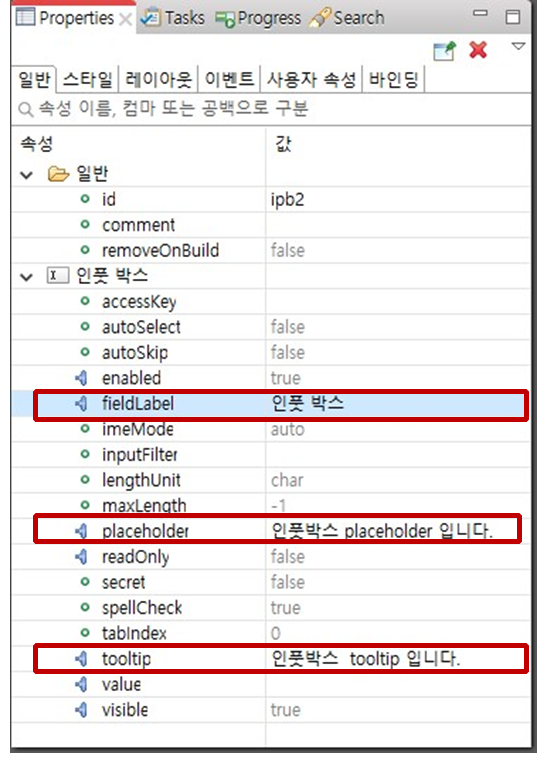
<그림 54. 입력 계열 컨트롤 레이블 활용 결과>
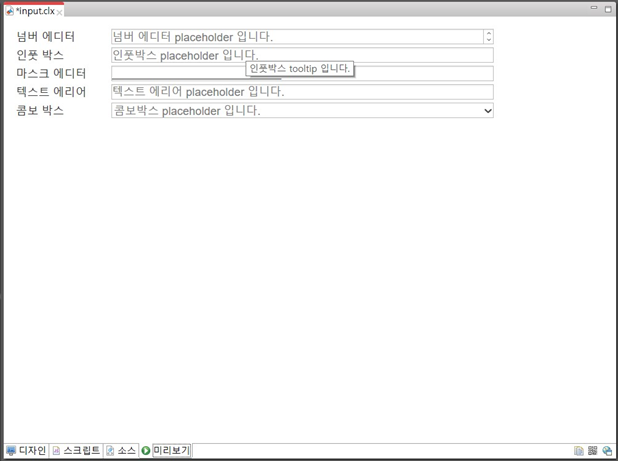
<소스 33. 입력 계열 컨트롤 tooltip 속성 지정 결과>
<input class="cl-text" style="ime-mode:auto"
  data-ndid="11c60c0f-0476-2fe4-b587-951a22686488" role="textbox"
    type="text" title="인풋박스 tooltip입니다." tabindex="0" arialabel="인풋 박스"
placeholder="인풋박스 placeholder입니다."> - tooltip으로 제공한 속성이 title 속성으로 확인할 수 있다
<그림 55. 그리드 셀에 배치된 컨트롤의 fieldLabel>
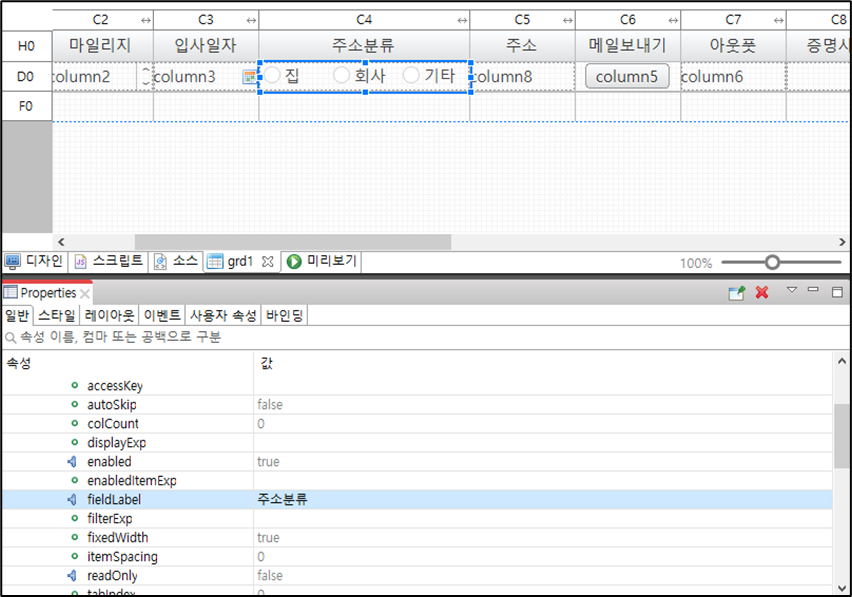
- 그리드에 배치된 컨트롤의 경우, fieldLabel은 해당 헤더 셀의 text로 작성한다
관련 항목: 2.4. 명확한 지시 사항 제공 – 1 | 2.21. 레이블 제공 - 2
3.3.2. 임베디드 페이지 컨트롤의 타이틀 입력
- 임베디드 페이지 컨트롤을 사용할 경우 반드시 tooltip 속성에 상황에 맞는 제목을 설정하여 임베디드 페이지가 표현되는 iframe 영역에 적절한 프레임 제목을 제공하여야 한다
<그림 56. 임베디드 페이지 컨트롤의 tooltip 속성 설정>
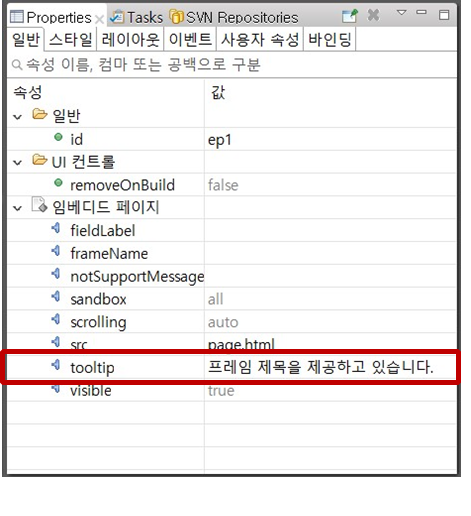
<소스 34. tooltip 속성 적용 결과>
<iframe style="position: absolute; height: 100%; width:100%; border:none"
  data-ndid="9717491f-9843-35b6-9e94-4de2a2b56d29" frameborder="0" scrolling="auto"
  src="app/EmbeddedPage/page.html" title="프레임 제목을 제공하고 있습니다."><p ></p></iframe>
관련 항목: 2.15. 제목 제공 - 3
3.4. 반복영역 건너뛰기
3.4.1. 네비게이션바 컨트롤을 이용한 반복영역 건너뛰기
- 네비게이션 바에 포커스가 맞춰질 때, 엔터키를 누르면 바로 본문으로 이동할 수 있도록 설정할 수 있다.
<소스 35. 네비게이션바에서 keydown 이벤트 설정>
/*
 * 네비게이션 바에서 keydown 이벤트 발생 시 호출.
 * 사용자가 키를 누를 때 발생하는 이벤트.
 */
function onNgb1Keydown( /* cpr.events.CKeyboardEvent */ e) {
  /**
  * @type cpr.controls.NavigationBar
  */
  var ngb1 = e.control;
  if (e.keyCode == cpr.events.KeyCode.ENTER) {
    app.lookup("txa1").focus();
  }
}
<그림 57. Keydown 이벤트 적용 결과>
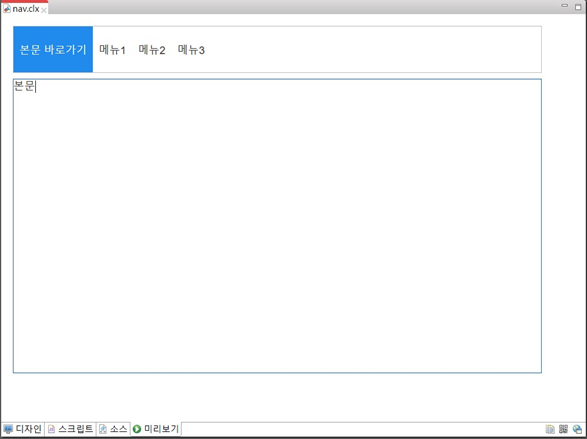
관련 항목: 2.8. 키보드 사용 보장 – 2 | 2.14. 반복 영역 건너뛰기 - 1
3.5. 기본 언어 표시
3.5.1. exbuilder.json 의 html-lang 속성을 이용한 기본 언어 설정
- eXbuilder.json 파일은 DynamicWebProject에서 eXbuilder 관련 환경설정 정보를 담고 있는 파일이다
- 경로 : /exbuilder/config/ eXbuilder.json
<그림 58. exbuilder.json 파일 위치>

<그림 59. exbuilder.json 파일에서 html-lang 지정>
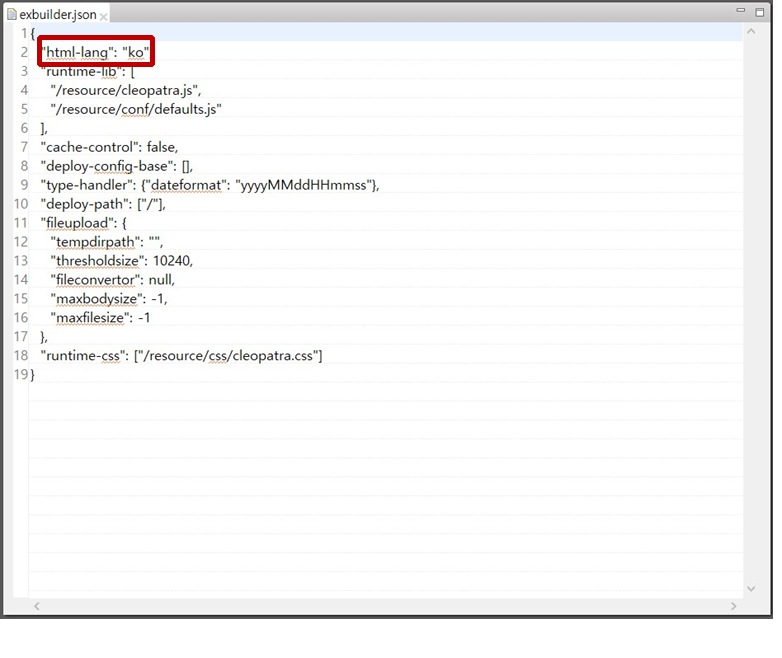
- 설정하고자 하는 나라의 언어 코드를 해당 부분에 입력하여 기본 언어를 지정할 수 있다
관련 항목: 2.17. 기본 언어 표시 - 1
3.6. 기타 마크업 삽입
3.6.1. HTML 스니펫 컨트롤의 활용
3.6.1.1. 이미지맵 처리
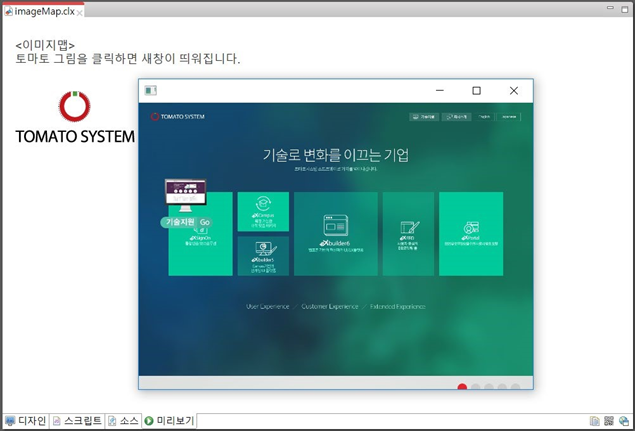
<그림 60. HTML 스니펫 컨트롤의 value 속성 설정>
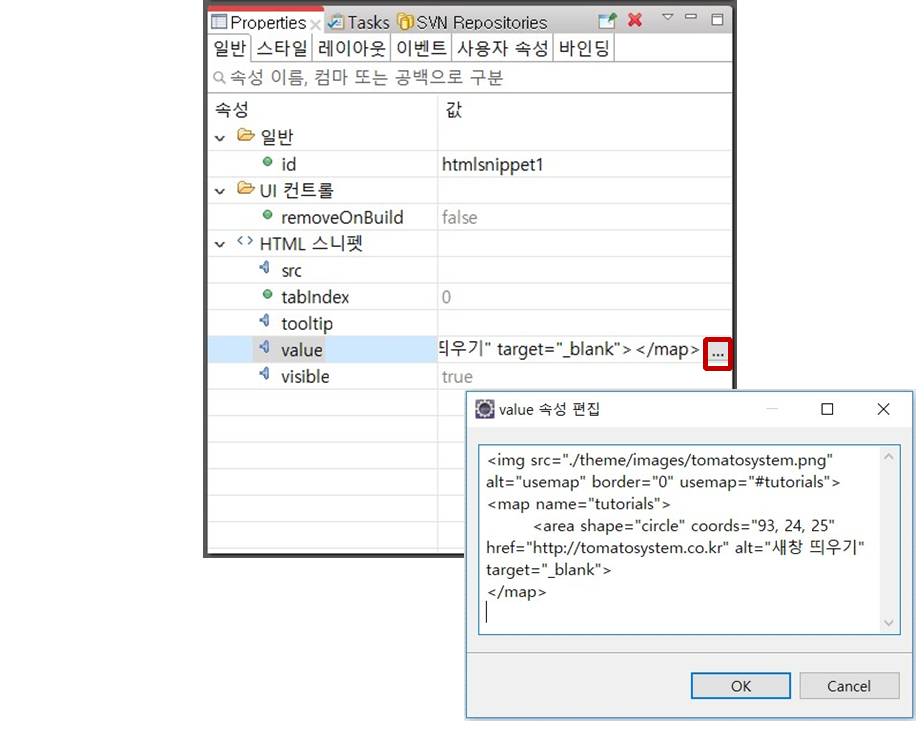
<소스 36. 이미지맵 value 속성 소스>
<img src="./theme/images/tomatosystem.png" alt="usemap" border="0" usemap="#tutorials">
<map name="tutorials">
     <area shape="circle" coords="93, 24, 25" href="http://tomatosystem.co.kr" alt="새창 띄우기" target="_blank">
</map>
<그림 61. 이미지맵 설정 후 결과>
3.6.1.2. <a> 태그 처리
- HTML 스니펫 컨트롤의 value 속성에 a 태그를 작성하여 alt를 설정할 수 있다
<소스 37. img 태그 안에 직접 alt 설정>
<a><img src="./theme/images/example11.jpg" alt="자연풍경입니다."></a> <소스 38. alt 를 빈 값으로 제공했을 때 대체 텍스트 설정>
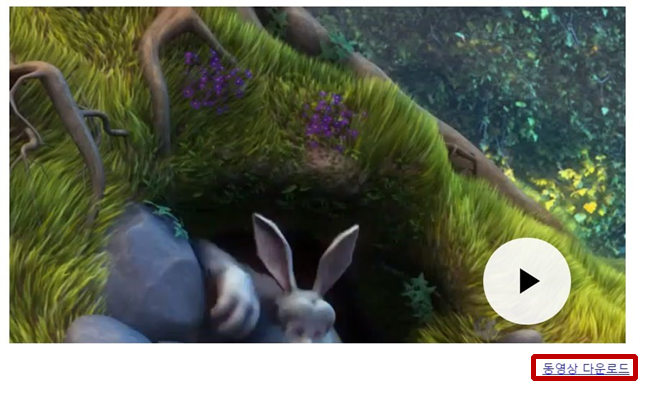
<a><img src="./theme/images/example11.jpg" alt=""><span>자연풍경입니다!</span></a>- HTML 스니펫 컨트롤의 value 속성에 a 태그를 활용하여 다운로드를 받을 수 있다
<소스 39. a 태그를 이용하여 멀티미디어 콘텐츠 다운로드>
<a href="./data/testVideo.mp4">동영상 다운로드</a> <그림 62. 멀티미디어 콘텐츠 다운로드 결과>
관련 항목 : 2.1. 적절한 대체 텍스트 제공 – 2, 4 | 2.2. 자막 제공 – 1, 3
3.6.1.3. Heading Tag 의 활용
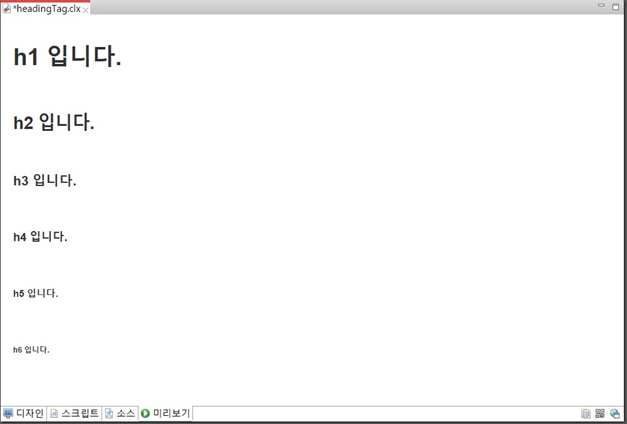
- HTML 스니펫 컨트롤의 value 속성에 Heading Tag 를 사용하여 결과를 확인할 수 있다
<소스 40. HTML 스니펫 컨트롤에 Heading Tag 설정>
<h1>h1 입니다.</h1><br />
<h2>h2 입니다.</h2><br />
<h3>h3 입니다.</h3><br />
<h4>h4 입니다.</h4><br />
<h5>h5 입니다.</h5><br />
<h6>h6 입니다.</h6><br />
<그림 63. Heading Tag 결과>
관련 항목 : 2.15. 제목 제공 - 6
댓글 없음